
Drag & Drop
Comment configurer la carte de capture Elgato Cam Link Pro ?
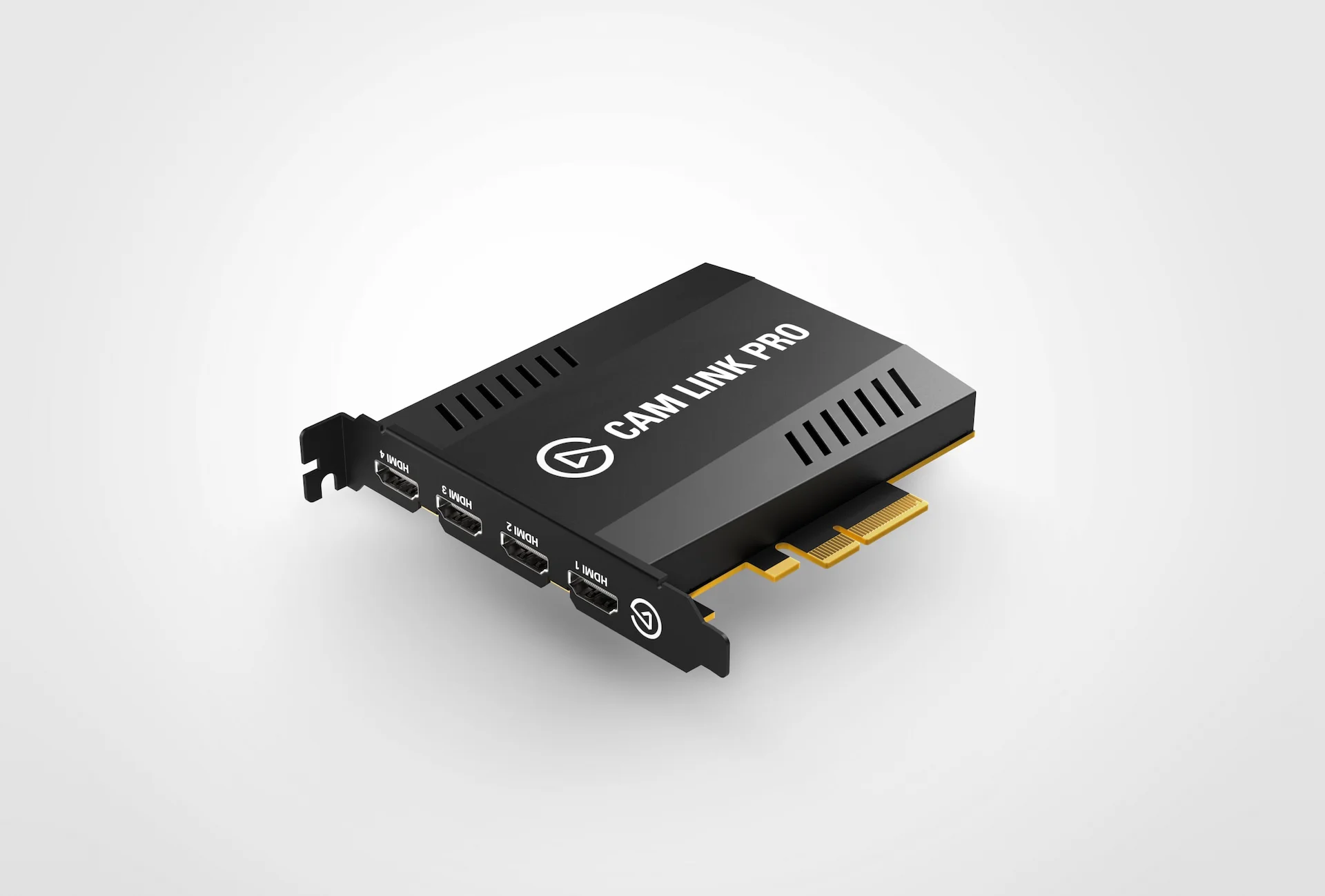
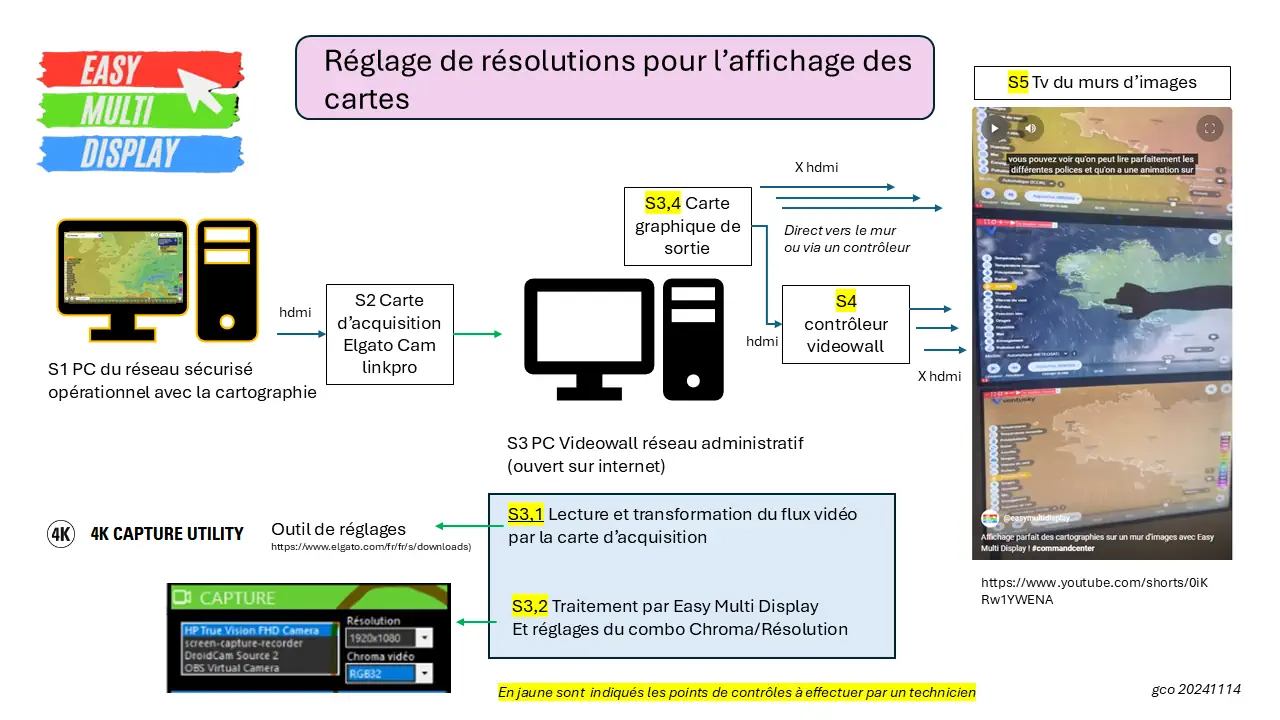
La carte de capture Elgato Cam Link Pro permet de récupérer plusieurs flux vidéo HDMI, jusqu’à la résolution 4K, pour les afficher dans Easy Multi Display. Voici comment la préparer correctement avant de l’utiliser avec le logiciel.
Prérequis matériel
La Cam Link Pro demande une puissance de traitement importante. Voici la configuration minimale recommandée :
- Processeur : Intel Core i7 (6e génération ou plus récent) ou AMD Ryzen 7
- Emplacement PCIe : la Cam Link Pro nécessite un port PCIe x4, x8 ou x16 pour fonctionner de façon optimale
Cette configuration permet la capture et l’encodage de vidéos en haute définition, avec plusieurs flux HDMI pouvant atteindre la résolution 4K.
Étape 1 : établir la connexion
Installez le logiciel 4K CAPTURE UTILITY sur l’ordinateur relié au boîtier Elgato. Le logiciel est disponible sur elgato.com/en/downloads. Lancez-le après l’installation pour vérifier que la connexion est correcte.
Étape 2 : vérifier l’affichage du PC de capture
Contrôlez que le PC de capture apparaît bien dans l’interface du logiciel. Si le PC n’est pas visible, ou si des problèmes d’affichage se présentent (couleurs inversées, mauvaise qualité), ne configurez pas encore EMD ni Drag&Drop. Réglez d’abord le souci au niveau du logiciel Elgato.
Étape 3 : bien brancher le câble HDMI
Branchez le câble HDMI sur la sortie de la carte graphique, et non sur la sortie de la carte mère. La partie graphique intégrée est souvent trop faible ou inadaptée pour la capture. Utilisez des câbles HDMI de bonne qualité et les plus courts possible.
Étape 4 : régler la sortie vidéo
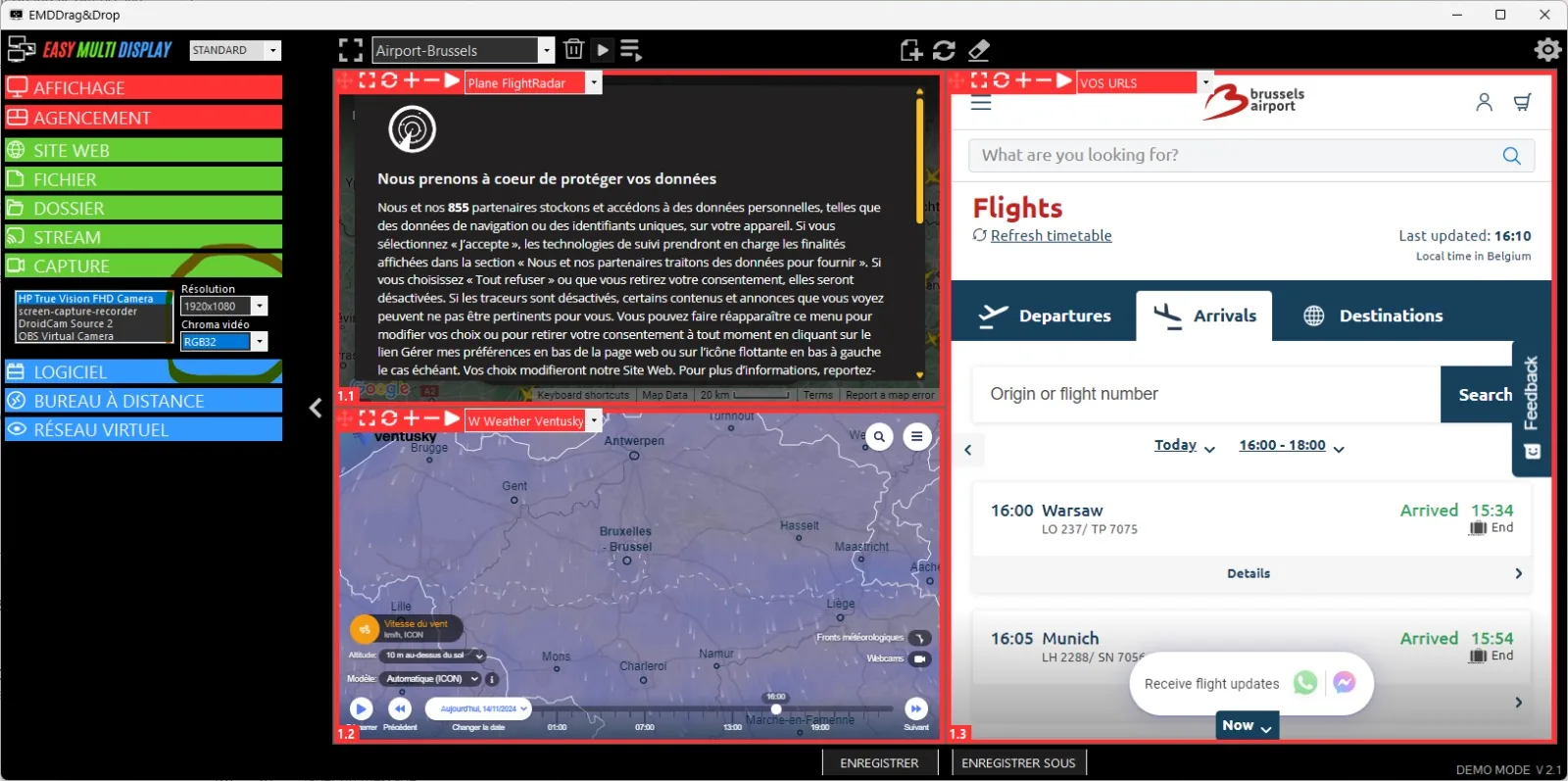
Faites correspondre la résolution de sortie à la résolution d’entrée affichée dans le logiciel 4K CAPTURE UTILITY. Ajustez au besoin le format de chrominance (chroma) de la vidéo : le mode RGB32 est idéal dans ce cas.
Une fois ces vérifications faites et l’image correcte dans le logiciel Elgato, vous pouvez configurer la source de capture dans Easy Multi Display et l’afficher sur votre mur d’écrans.