
Drag & Drop
Como limitar as funções do software no modo convidado?
Numa sala de comando ou num posto partilhado por vários operadores, pode ser útil limitar certas possibilidades do Drag & Drop para um uso coletivo mais seguro. O objetivo: evitar que um operador altere por engano a configuração ou desloque o software para fora do seu ecrã.
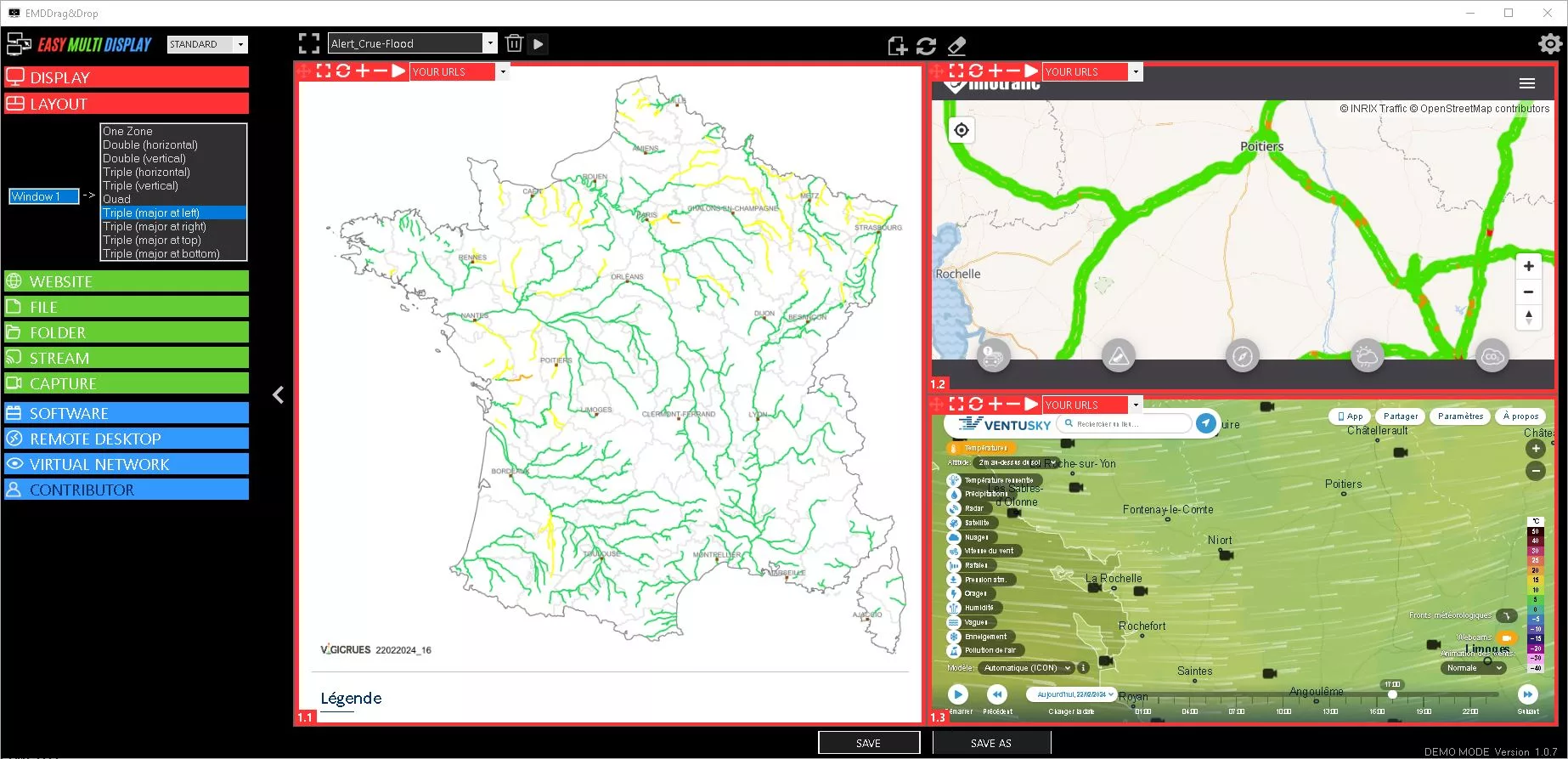

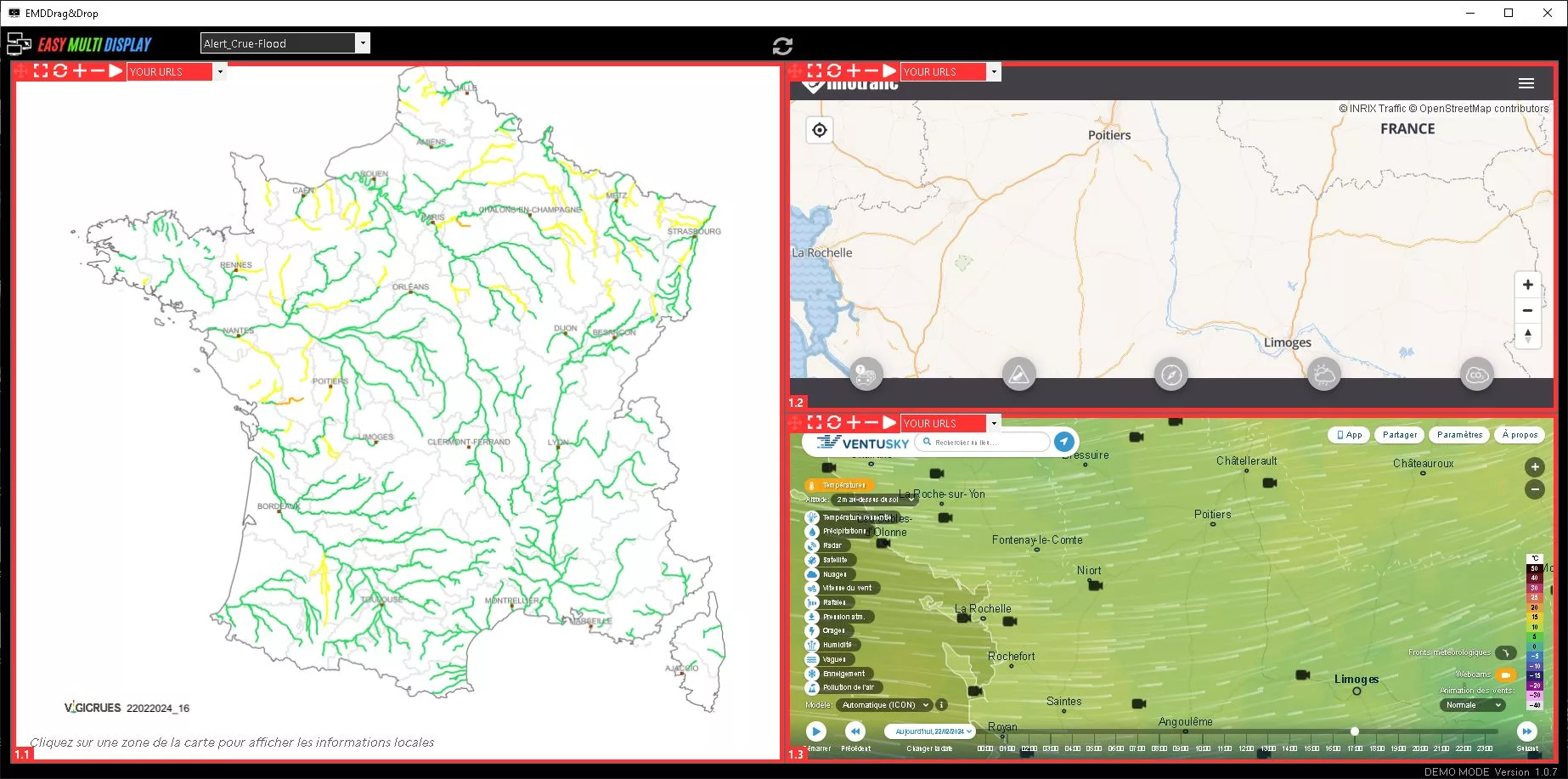
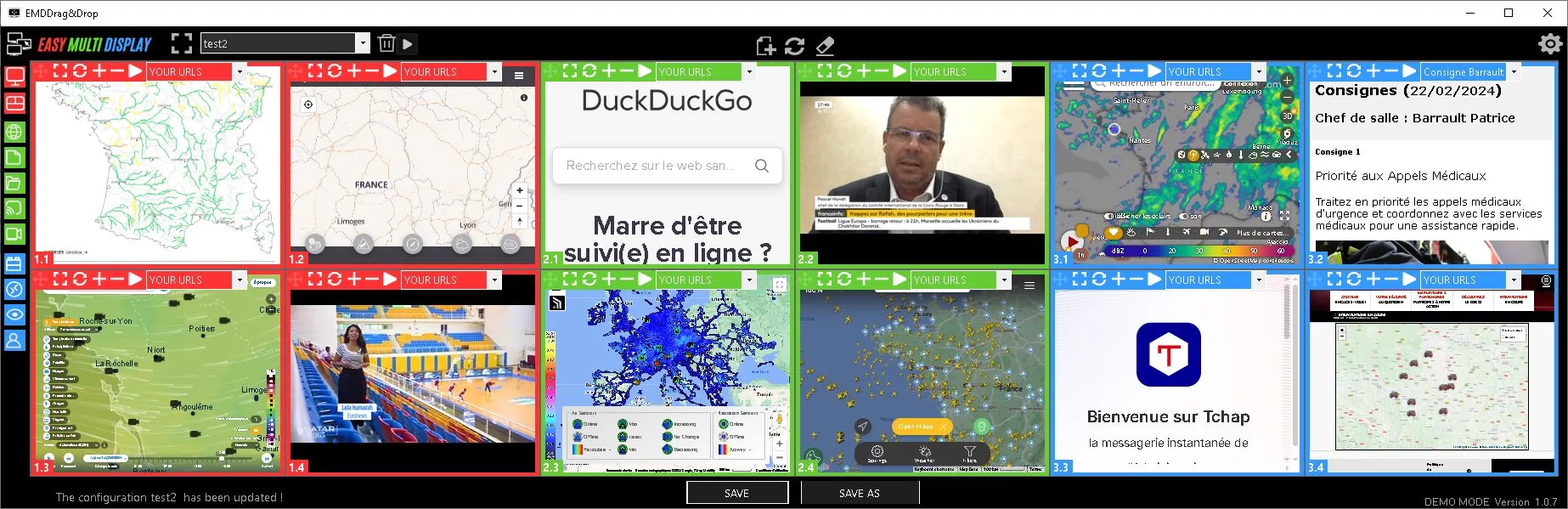
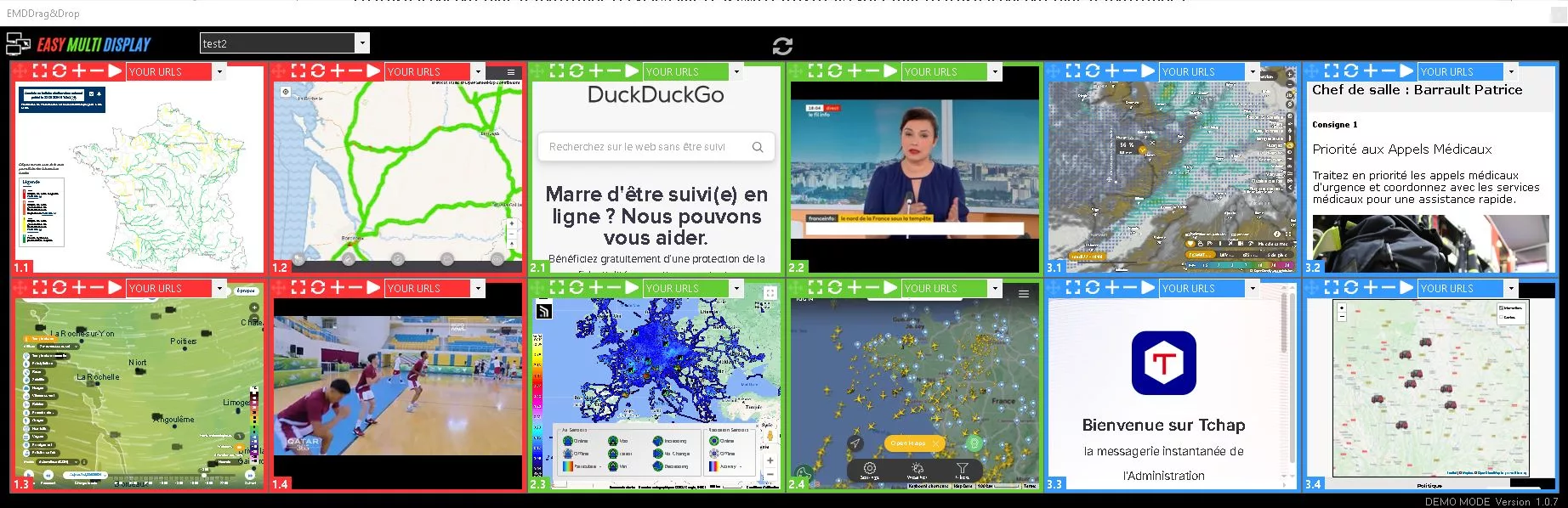
Todas estas limitações são definidas no ficheiro ConfigEMD.xml, situado na pasta Setting do Easy Multi Display. Basta modificar o valor de algumas etiquetas e depois guardar o ficheiro.
Ocultar as definições de configuração
Para impedir o acesso aos parâmetros de configuração, modifique a seguinte etiqueta:
<hideparaDD>0</hideparaDD>- 0 = não (as definições permanecem visíveis)
- 1 = sim (as definições ficam ocultas)
Ocultar o painel multimédia
Para ocultar a parte “multimédia” da interface, modifique a etiqueta:
<hidemediaDD>0</hidemediaDD>- 0 = não (o conteúdo multimédia permanece visível)
- 1 = sim (o conteúdo multimédia fica oculto)
Impedir o redimensionamento do software
Para proibir o redimensionamento da janela do software, modifique a etiqueta:
<resizeDD>1</resizeDD>- 0 = não (o redimensionamento permanece possível)
- 1 = sim (o redimensionamento fica bloqueado)
Quando alinha três ecrãs na horizontal, é muitas vezes sensato manter as mesmas proporções que a sua plataforma de controlo. Assim, o operador só pode deslocar a sua janela, sem alterar as suas dimensões.
Combinar várias restrições
Estas diferentes opções acumulam-se livremente. No mesmo ficheiro, pode ativar ao mesmo tempo:
- a ocultação das definições de configuração;
- a ocultação do painel multimédia;
- o bloqueio do redimensionamento.
Fixar a posição de arranque do software
A etiqueta abaixo define o local onde o Drag & Drop abre no arranque:
<lastpositionDD>0;0;0;0;0</lastpositionDD>Cada algarismo tem um papel preciso:
- 1.º algarismo: 0 ou 1. Se for 0, o Drag & Drop inicia por predefinição no ecrã principal; se for 1, o software abre de acordo com a sua última posição, com os parâmetros abaixo.
- 2.º algarismo: posição x (horizontal) da interface.
- 3.º algarismo: posição y (vertical) da interface.
- 4.º algarismo: largura da interface.
- 5.º algarismo: altura da interface.
Ao combinar estas definições, obtém um modo “convidado” bloqueado: o operador encontra sempre o software no mesmo local, com as mesmas proporções, e só pode agir sobre o que é permitido.