
Drag & Drop
Come visualizzare i tuoi social network su più schermi?
Può essere molto utile visualizzare i tuoi social network su più schermi per mettere in risalto le tue immagini e i tuoi post di Facebook, Instagram, LinkedIn o Twitter.
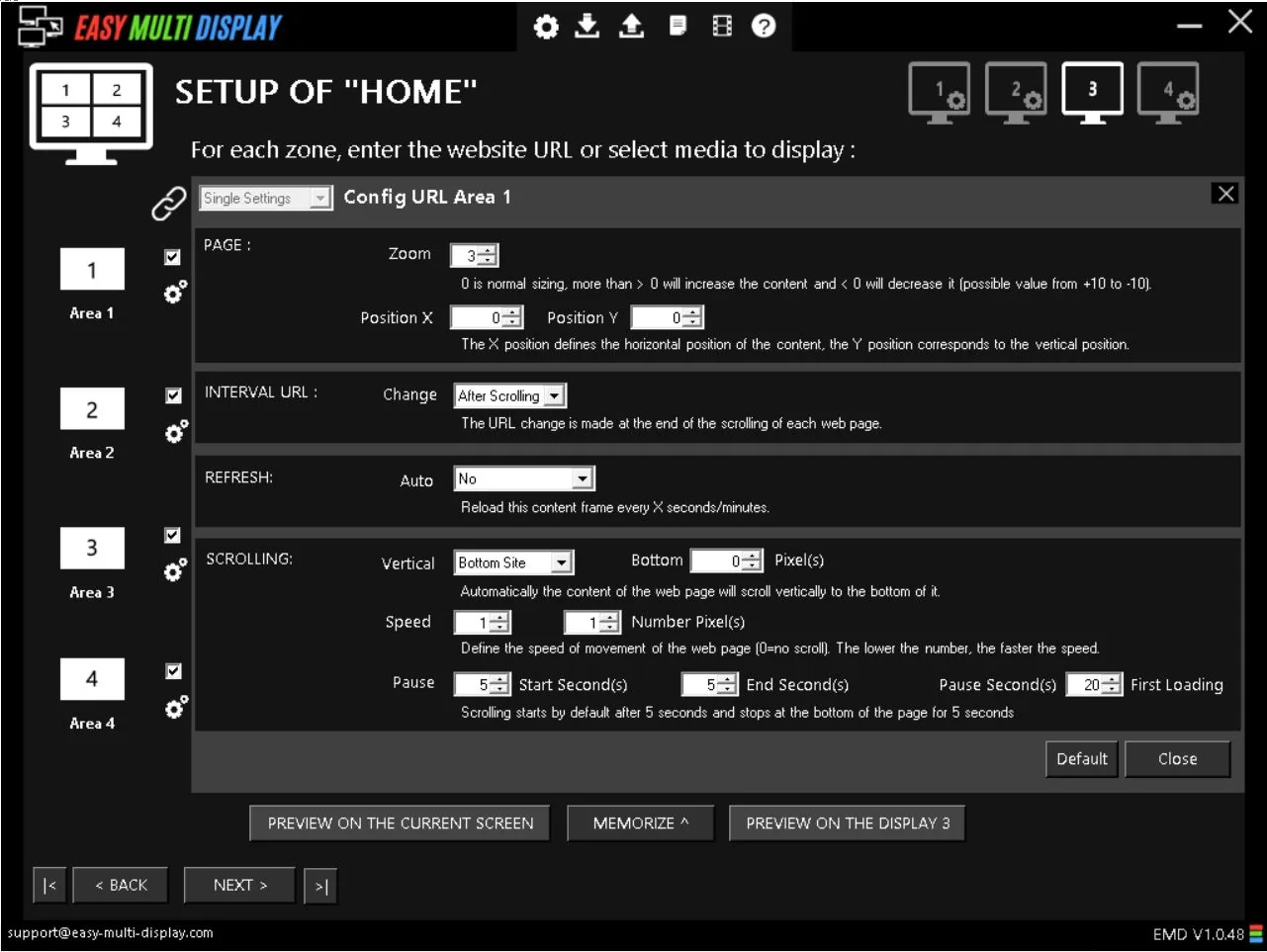
Ad esempio, far scorrere un feed di Instagram su una parete di schermi è un gioco da ragazzi.
Nel video qui sotto vengono utilizzati due schermi in modalità verticale (1080 x 1920), con due zone per schermo e due account Instagram per zona, ossia otto feed di Instagram visualizzati contemporaneamente.
Come ottenere uno scorrimento sincronizzato
La particolarità di questa configurazione: è stata indicata un’altezza di 4500 pixel per ogni feed (funzione “Indicare l’altezza”), affinché tutti i feed inizino e si fermino nello stesso momento.
In precedenza veniva utilizzata la funzione “Fondo del sito”: fa scorrere l’intero feed. Puoi quindi cambiare l’URL dopo una durata definita (ogni 2 minuti per esempio), oppure cambiare l’URL alla fine dello scorrimento verticale automatico.
Compatibile con tutti i network e tutti i siti
Questo metodo funziona con tutti i social network (Twitter, Facebook, LinkedIn, Pinterest, Viadeo, ecc.), tutti i siti web, tutti i negozi online (PrestaShop, Joomla, WordPress, Blogspot, ecc.), tutti i marketplace (eBay, Amazon, Leboncoin, Airbnb) nonché i siti immobiliari.
Puoi visualizzare fino a 24 sorgenti su 6 schermi contemporaneamente.
Da notare: nel video, sono le acquisizioni dello schermo in altissima risoluzione (2160 x 1920) che possono apparire a scatti nella registrazione, e non lo scorrimento stesso, che rimane perfettamente fluido sullo schermo.
La configurazione per una risoluzione 1920 x 1080
Ecco le impostazioni da inserire nei parametri di Easy Multi Display a seconda del social network e del numero di zone desiderato.
1 zona:
- Zoom: 5
- Posizione in pixel X: -1530
- Posizione in pixel Y: -200
- Altezza pagina +: 0
- Larghezza pagina +: 0
4 zone:
- Zoom: 3
- Posizione in pixel X: -730
- Posizione in pixel Y: -300
- Altezza pagina +: 0
- Larghezza pagina +: 0
1 zona:
- Zoom: 5
- Posizione in pixel X: -40
- Posizione in pixel Y: -320
- Altezza pagina +: 0
- Larghezza pagina +: 0
4 zone:
- Zoom: 5
- Posizione in pixel X: -40
- Posizione in pixel Y: -320
- Altezza pagina +: 0
- Larghezza pagina +: 0
Utilizza la stessa logica di impostazioni (zoom e posizione in pixel X/Y) e regola i valori per inquadrare il feed di Twitter nelle tue zone, in una o quattro zone a seconda della tua disposizione.
Hai ancora delle difficoltà?
Se hai ancora domande o un problema di visualizzazione o di impostazione, non esitare a consultare la nostra F.A.Q o a contattare il nostro servizio clienti all’indirizzo support@easymultidisplay.com. Saremo lieti di aiutarti.