
Drag & Drop
Come visualizzare il meteo della tua città su un muro video?
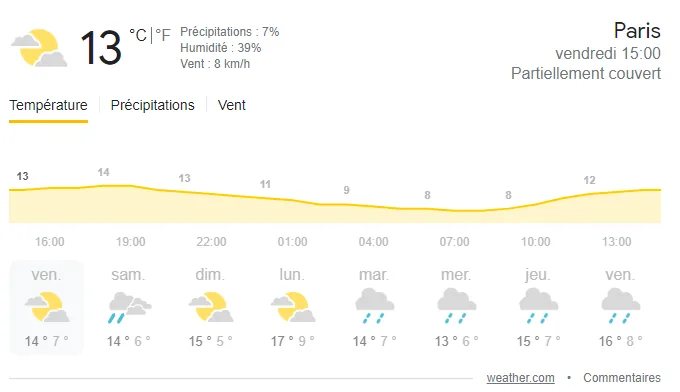
Visualizzare il meteo in tempo reale della tua città su un muro video richiede circa 5 minuti con Easy Multi Display. Basta aggiungere la pagina meteo come sorgente di tipo sito web, poi regolare l’inquadratura per mantenere sullo schermo solo l’essenziale. Ecco il metodo completo, con impostazioni pronte all’uso per le principali sorgenti meteo.



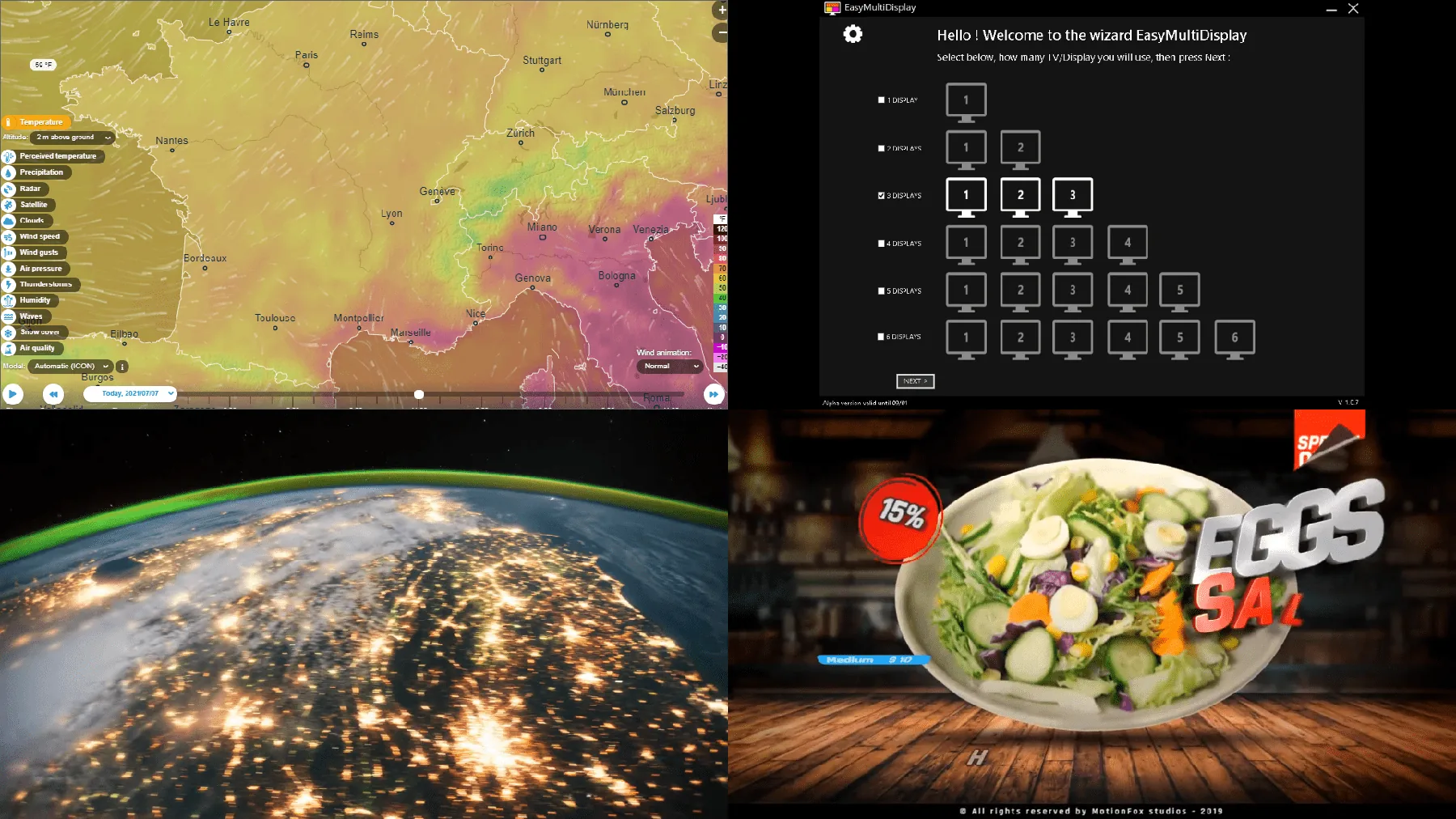
Fase 1: aggiungere la pagina meteo come sorgente web
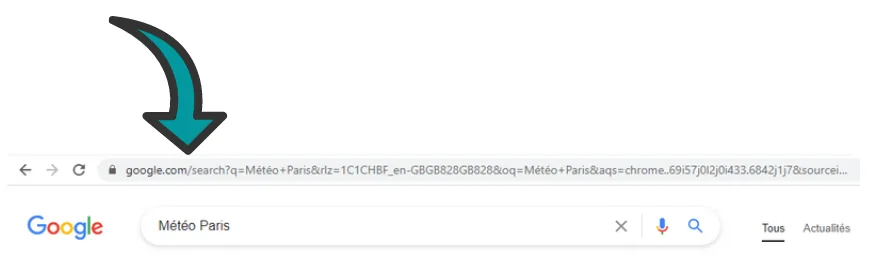
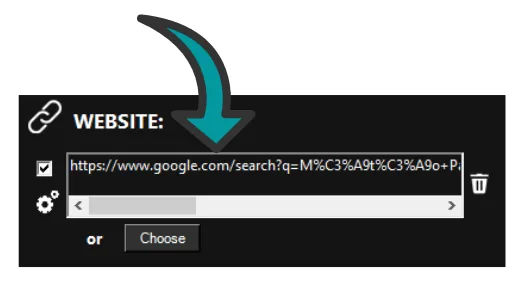
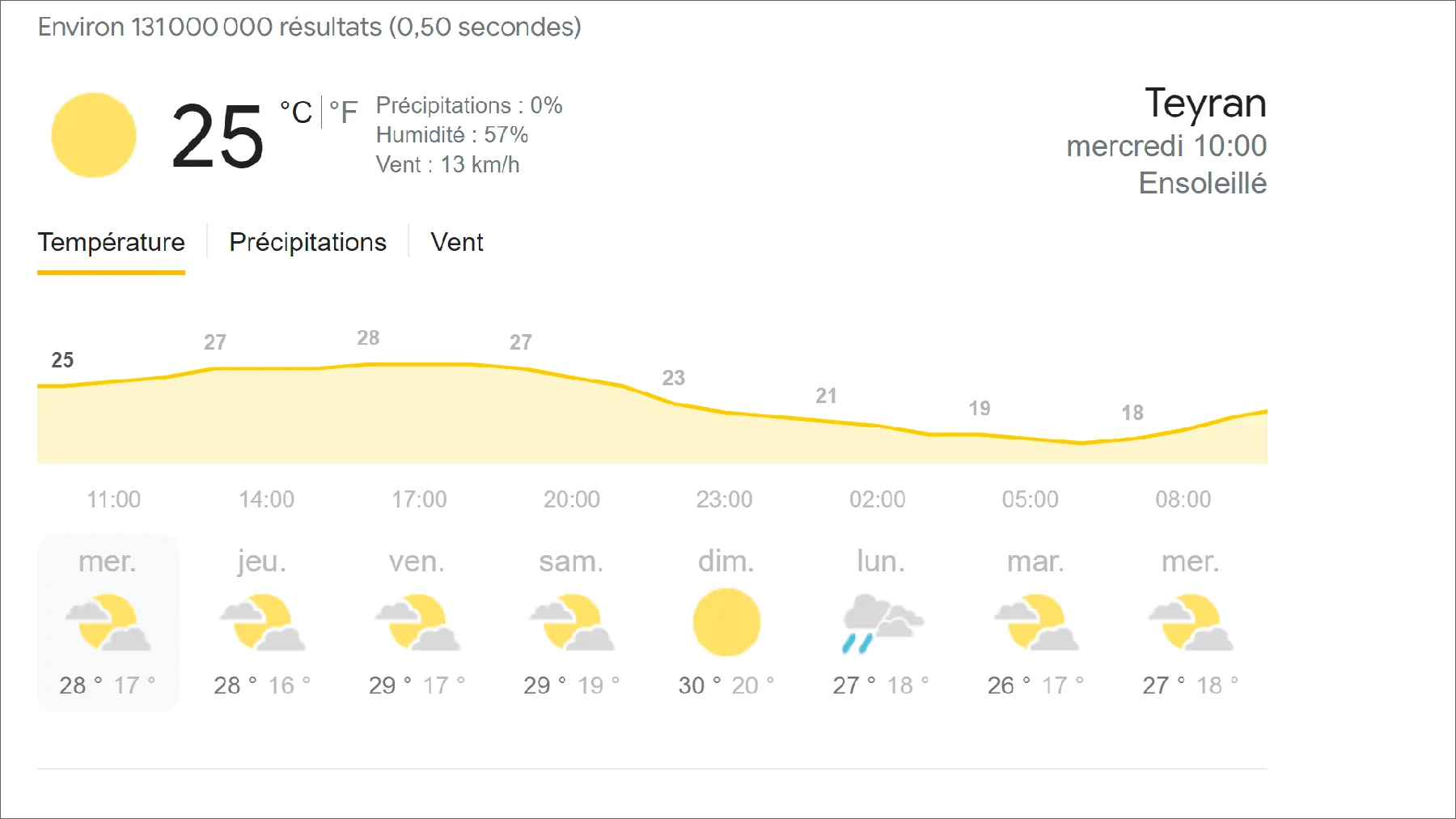
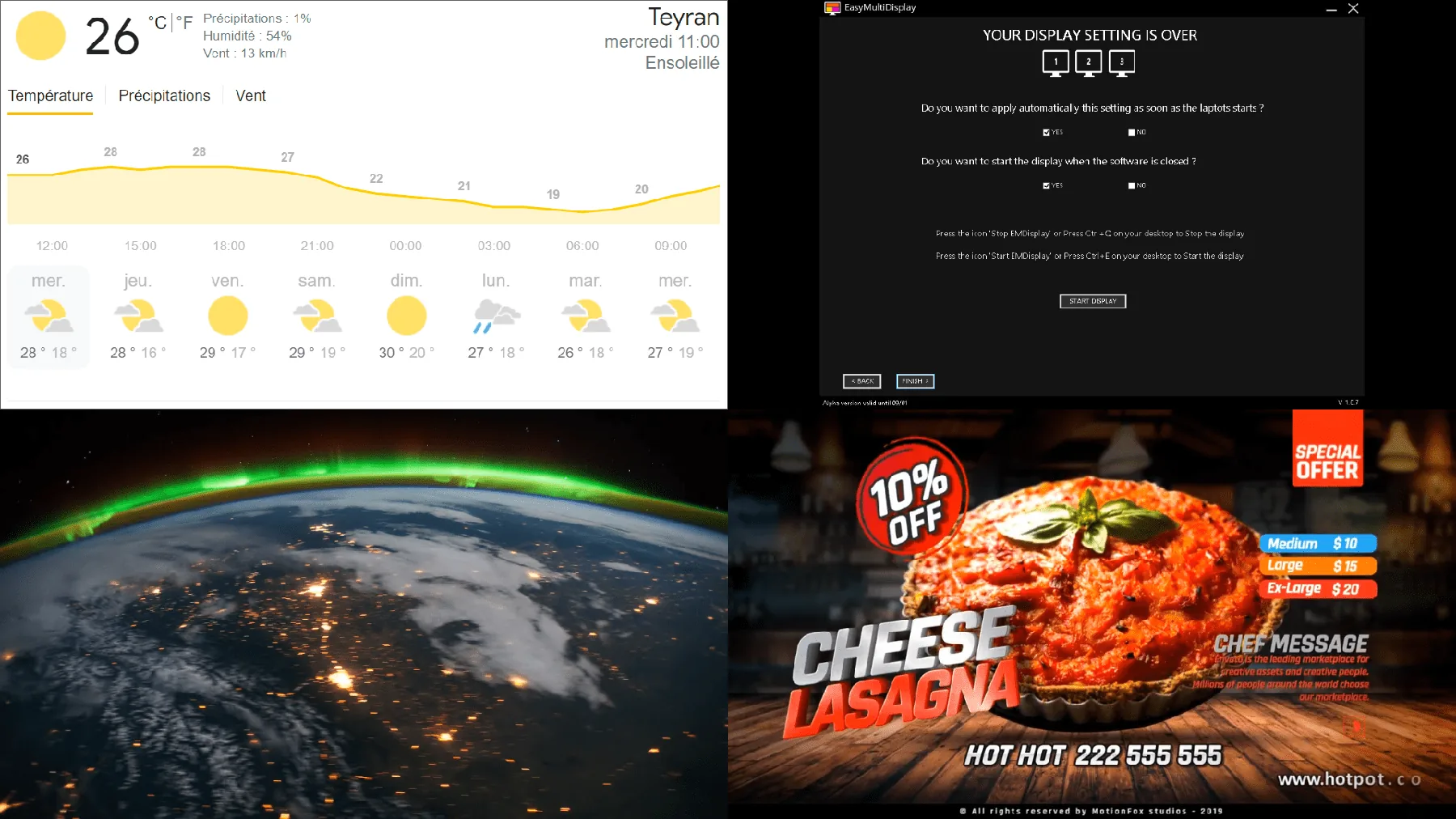
Cerca il meteo della tua città su Google digitando “Meteo + (la tua città)”. Copia il link della pagina ottenuta, poi incollalo nel campo “sito web” di Easy Multi Display. La pagina meteo appare quindi in una zona del tuo muro video.
Fase 2: inquadrare la visualizzazione del meteo
Una pagina web completa contiene spesso menu, banner e pubblicità inutili su un muro di comando. L’obiettivo è ingrandire e spostare la pagina per visualizzare solo il blocco meteo.
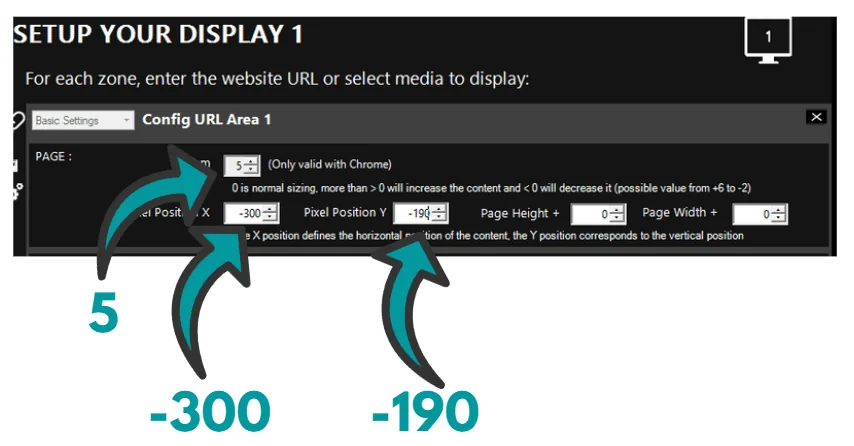
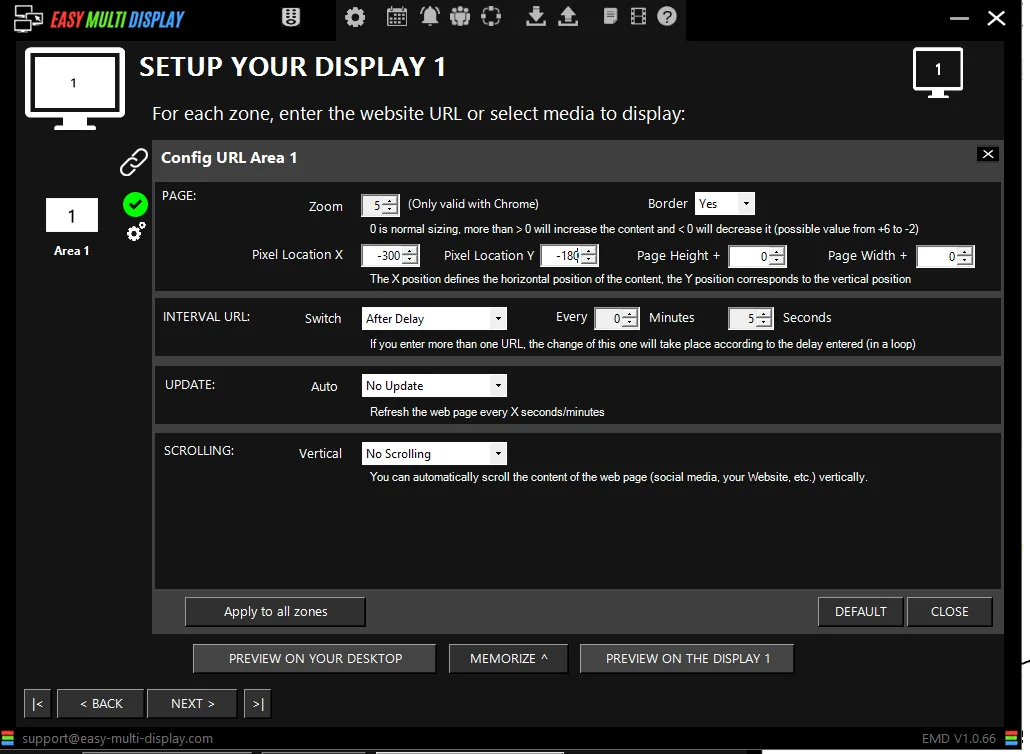
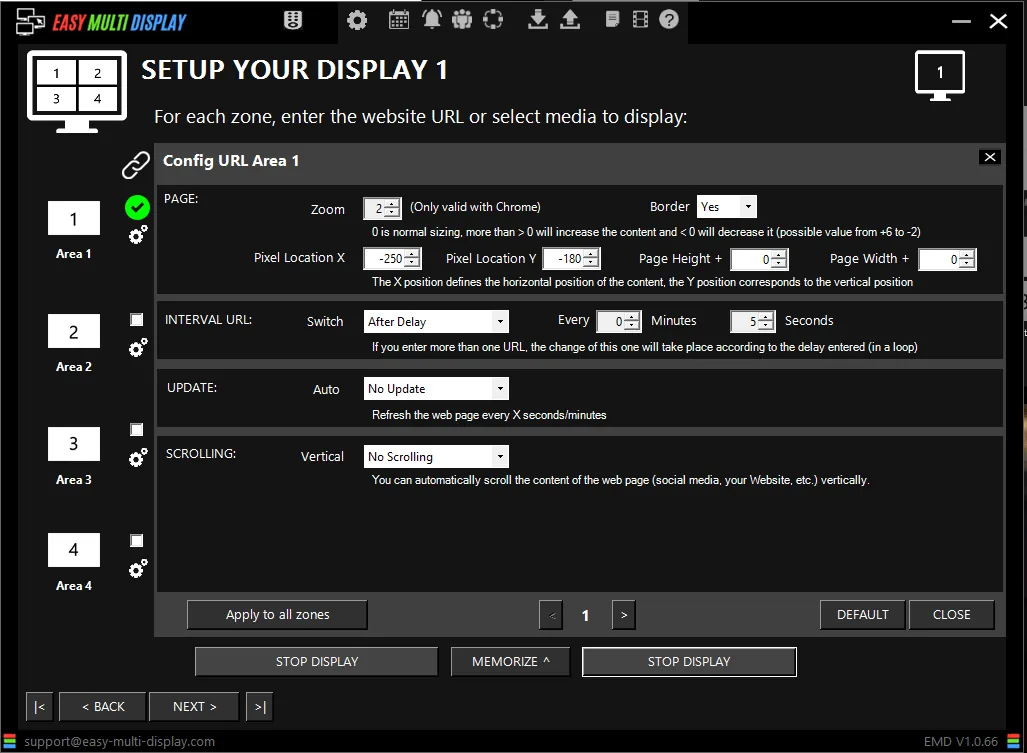
Le impostazioni dipendono dalla risoluzione del tuo schermo. Ad esempio, un’inquadratura corretta è stata ottenuta con uno zoom di 5, una posizione in pixel X di -300 e una posizione in pixel Y di -190. Regola questi valori progressivamente fino a ottenere un risultato pulito.
Impostazioni pronte all’uso per sorgente meteo
Per farti risparmiare tempo, ecco valori di riferimento testati per diverse sorgenti, in visualizzazione su 1 zona (schermo intero) e su 4 zone (muro diviso). Riprendi queste impostazioni nei parametri della sorgente web, poi affinale in base alla tua risoluzione.
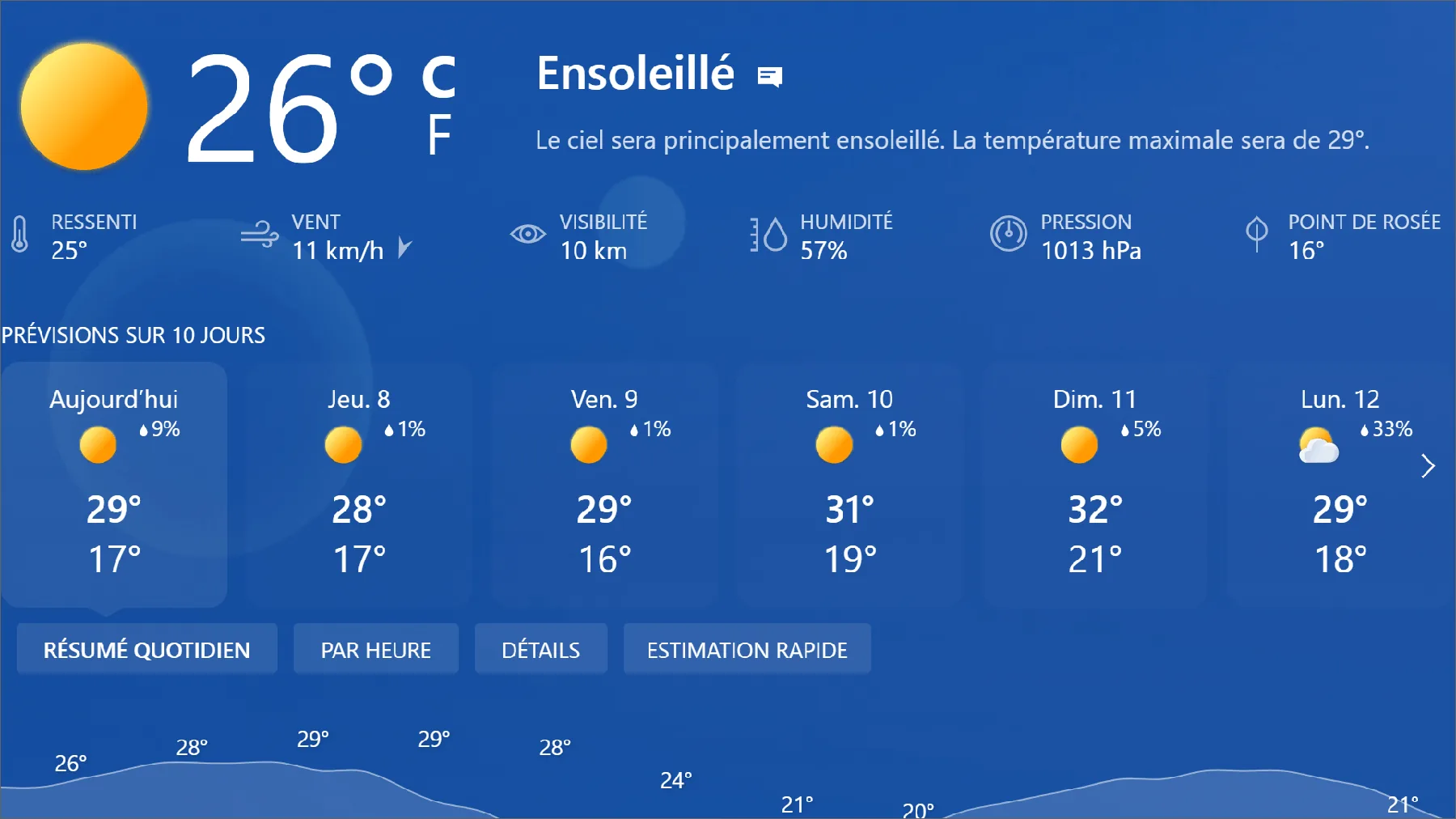
MSN Meteo
URL: https://www.msn.com/fr-fr/meteo
Visualizzazione 1 zona:
- Zoom: 4
- Posizione pixel X: 0
- Posizione pixel Y: -240
- Altezza pagina +: 0
- Larghezza pagina: 70
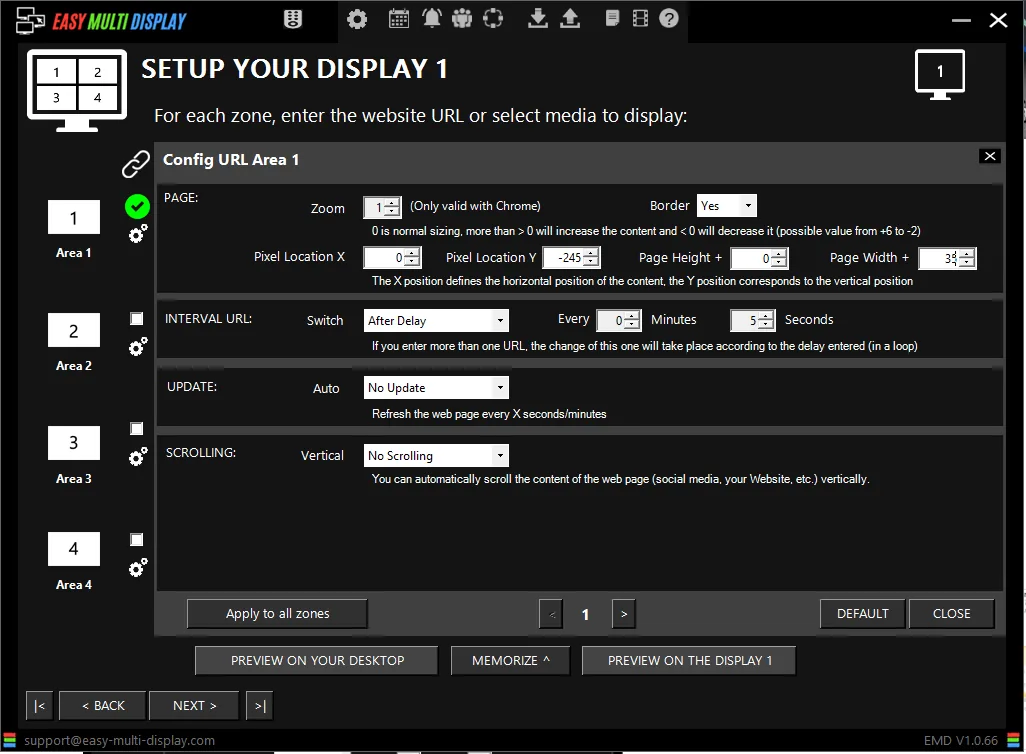
Visualizzazione 4 zone:
- Zoom: 1
- Posizione pixel X: 0
- Posizione pixel Y: -245
- Altezza pagina +: 0
- Larghezza pagina: 35
Google Meteo
URL: https://www.google.com/search?q=google+m%C3%A9t%C3%A9o
Visualizzazione 1 zona:
- Zoom: 5
- Posizione pixel X: -300
- Posizione pixel Y: -180
- Altezza pagina +: 0
- Larghezza pagina: 0
Visualizzazione 4 zone:
- Zoom: 2
- Posizione pixel X: -250
- Posizione pixel Y: -180
- Altezza pagina +: 0
- Larghezza pagina: 0
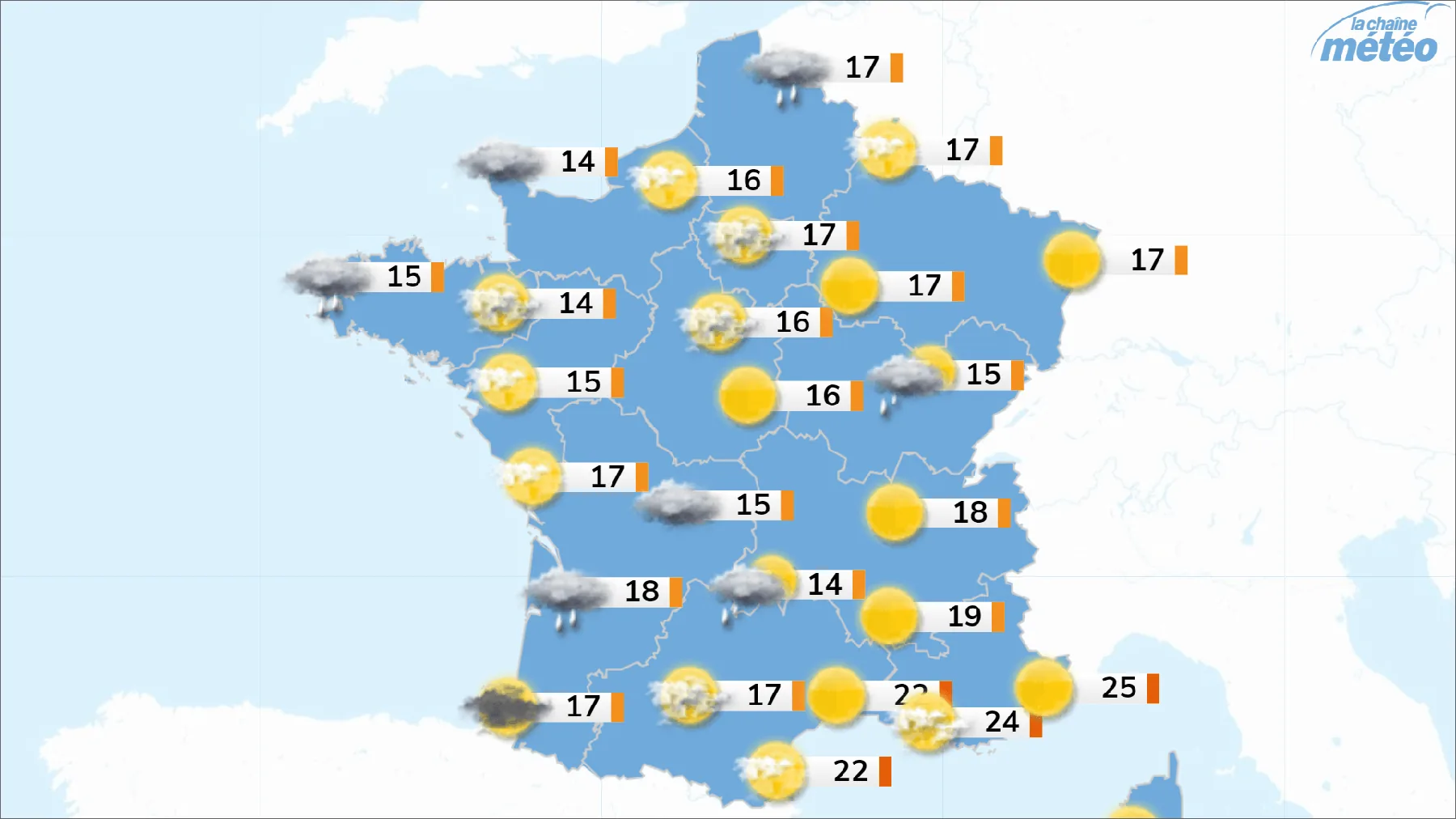
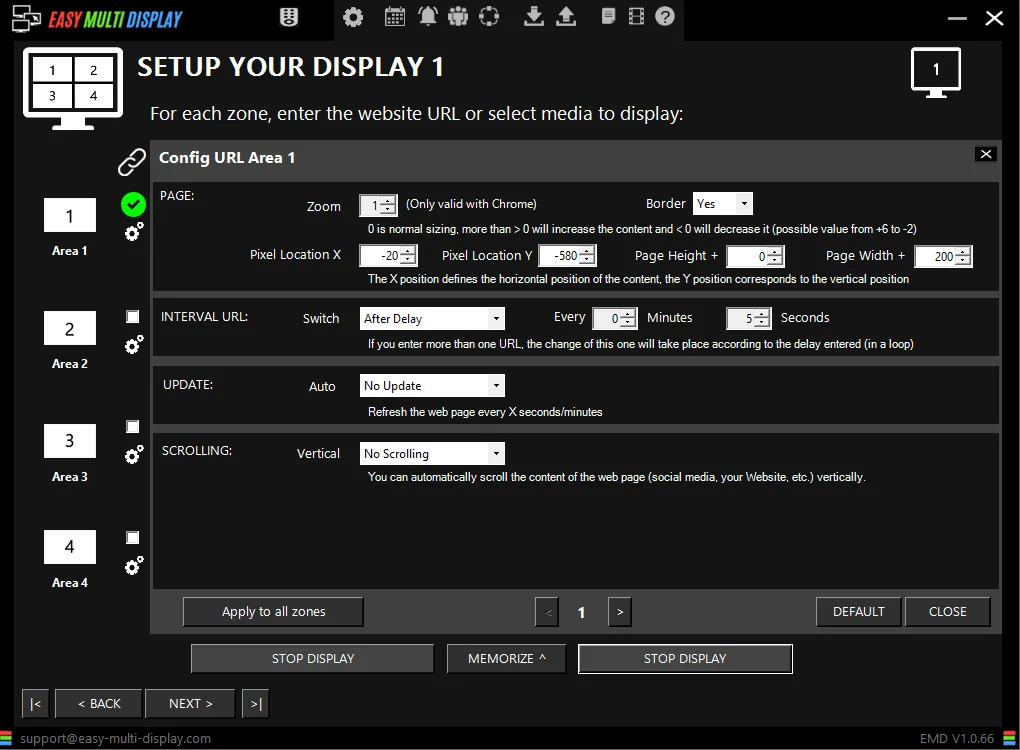
La Chaine Meteo
URL: https://www.lachainemeteo.com/meteo-france/previsions-meteo-france-aujourdhui
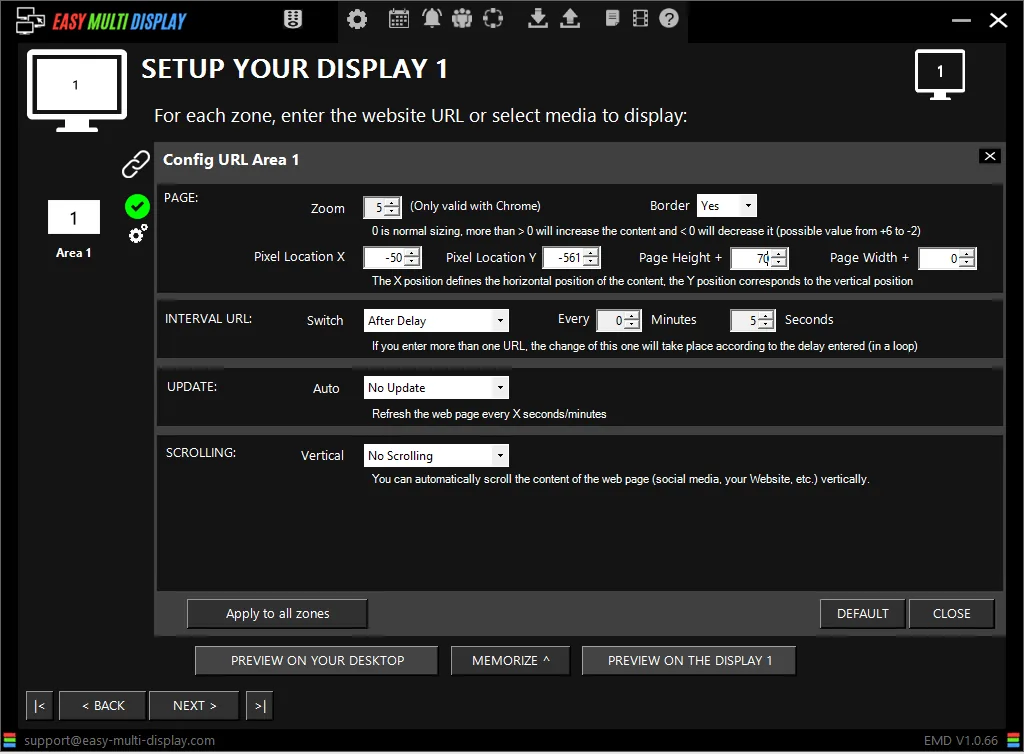
Visualizzazione 1 zona:
- Zoom: 5
- Posizione pixel X: -50
- Posizione pixel Y: -561
- Altezza pagina +: 70
- Larghezza pagina: 0
Visualizzazione 4 zone:
- Zoom: 1
- Posizione pixel X: -20
- Posizione pixel Y: -580
- Altezza pagina +: 0
- Larghezza pagina: 200
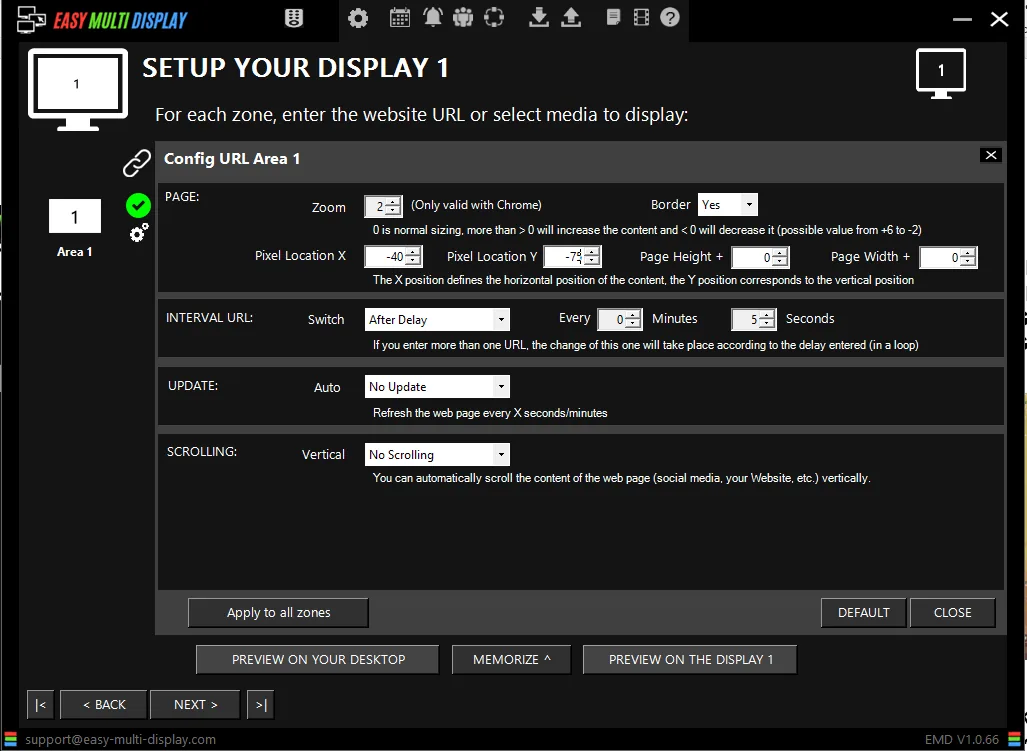
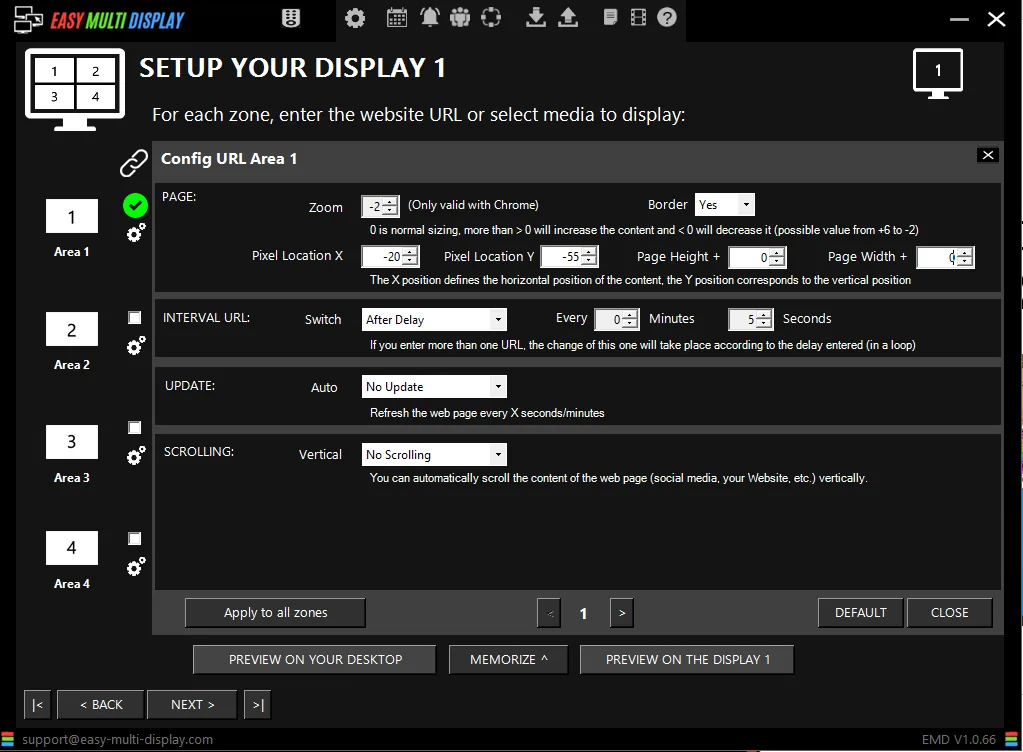
Ventusky
URL: https://www.ventusky.com/?p=46.4;4.0;5&l=temperature-2m
Visualizzazione 1 zona:
- Zoom: 2
- Posizione pixel X: -40
- Posizione pixel Y: -75
- Altezza pagina +: 0
- Larghezza pagina: 0
Visualizzazione 4 zone:
- Zoom: -2
- Posizione pixel X: -20
- Posizione pixel Y: -55
- Altezza pagina +: 0
- Larghezza pagina: 0
Consigli per una visualizzazione riuscita
Questi valori sono punti di partenza: ogni risoluzione dello schermo è diversa, quindi è normale dover ritoccare leggermente lo zoom e le posizioni in pixel. Modifica un valore alla volta per vedere con precisione il suo effetto sull’inquadratura. Una volta che il risultato è soddisfacente, salva la sorgente nel tuo scenario per ritrovarla istantaneamente durante le prossime situazioni.