
Drag & Drop
EMD non riesce a scrivere il file di configurazione: cosa fare?
All’avvio o al salvataggio delle impostazioni, Easy Multi Display mostra un messaggio che indica che non riesce a scrivere il file di configurazione? Questo blocco è quasi sempre legato a un semplice problema di permessi di accesso alla cartella di installazione, e si corregge con pochi clic.



Perché appare questo errore
Easy Multi Display deve poter salvare le sue impostazioni nella sua cartella di installazione, situata per impostazione predefinita in C:\Program Files\EasyMultiDisplay. Tuttavia, in Windows, la cartella “Program Files” è protetta e non consente sempre la scrittura per tutti gli account utente. Se la tua sessione Windows non dispone dei permessi sufficienti su questa cartella, il software non può salvare il suo file di configurazione, da cui il messaggio di errore.
Correggere i permessi della cartella di installazione
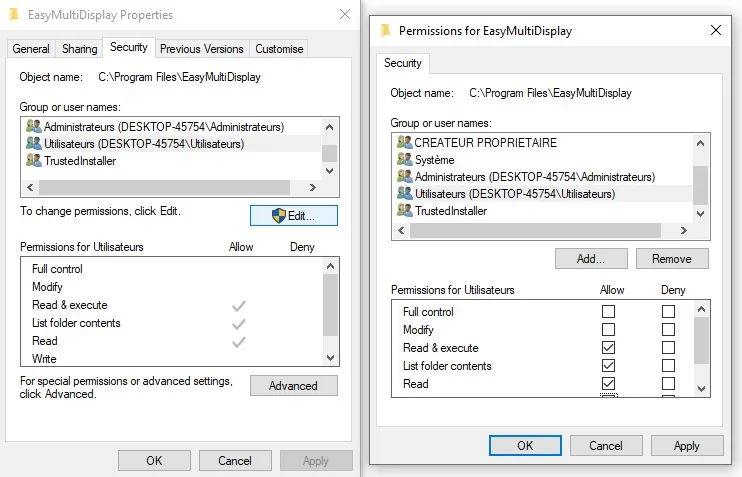
La soluzione consiste nel concedere all’utente il controllo completo sulla cartella di Easy Multi Display. Ecco la procedura, passo dopo passo:
-
Apri Esplora file di Windows e vai alla cartella di installazione di Easy Multi Display, di solito
C:\Program Files\EasyMultiDisplay. -
Fai clic con il tasto destro sulla cartella “EasyMultiDisplay”, quindi seleziona “Proprietà” dal menu.
-
Nella finestra che si apre, fai clic sulla scheda “Sicurezza”.
-
Verifica i permessi di scrittura assegnati agli utenti. Se sono insufficienti, fai clic sul pulsante “Modifica” per regolarli.
-
Seleziona il tuo utente (o il gruppo “Utenti”), quindi seleziona la casella “Controllo completo” per concedere tutte le autorizzazioni, inclusa la scrittura.
-
Fai clic su “Applica” per confermare le modifiche, quindi chiudi le finestre con “OK”.
Verificare che tutto funzioni
Riavvia Easy Multi Display, quindi effettua un’impostazione e salvala. Il messaggio di errore non dovrebbe più apparire: il software può ora scrivere liberamente il suo file di configurazione.
Il problema persiste?
Se l’errore ritorna nonostante la modifica dei permessi, verifica i seguenti punti:
- Assicurati di essere connesso con un account che dispone dei diritti di amministratore sulla postazione.
- Prova ad avviare Easy Multi Display come amministratore (clic con il tasto destro sul collegamento, poi “Esegui come amministratore”).
- Contatta la nostra assistenza clienti all’indirizzo support@easymultidisplay.com indicando la tua versione di Windows e il messaggio di errore esatto visualizzato.
Il nostro team è qui per aiutarti e rimettere in servizio il tuo muro di immagini il più rapidamente possibile.