
Drag & Drop
Jak skonfigurować kartę przechwytującą Elgato Cam Link Pro?
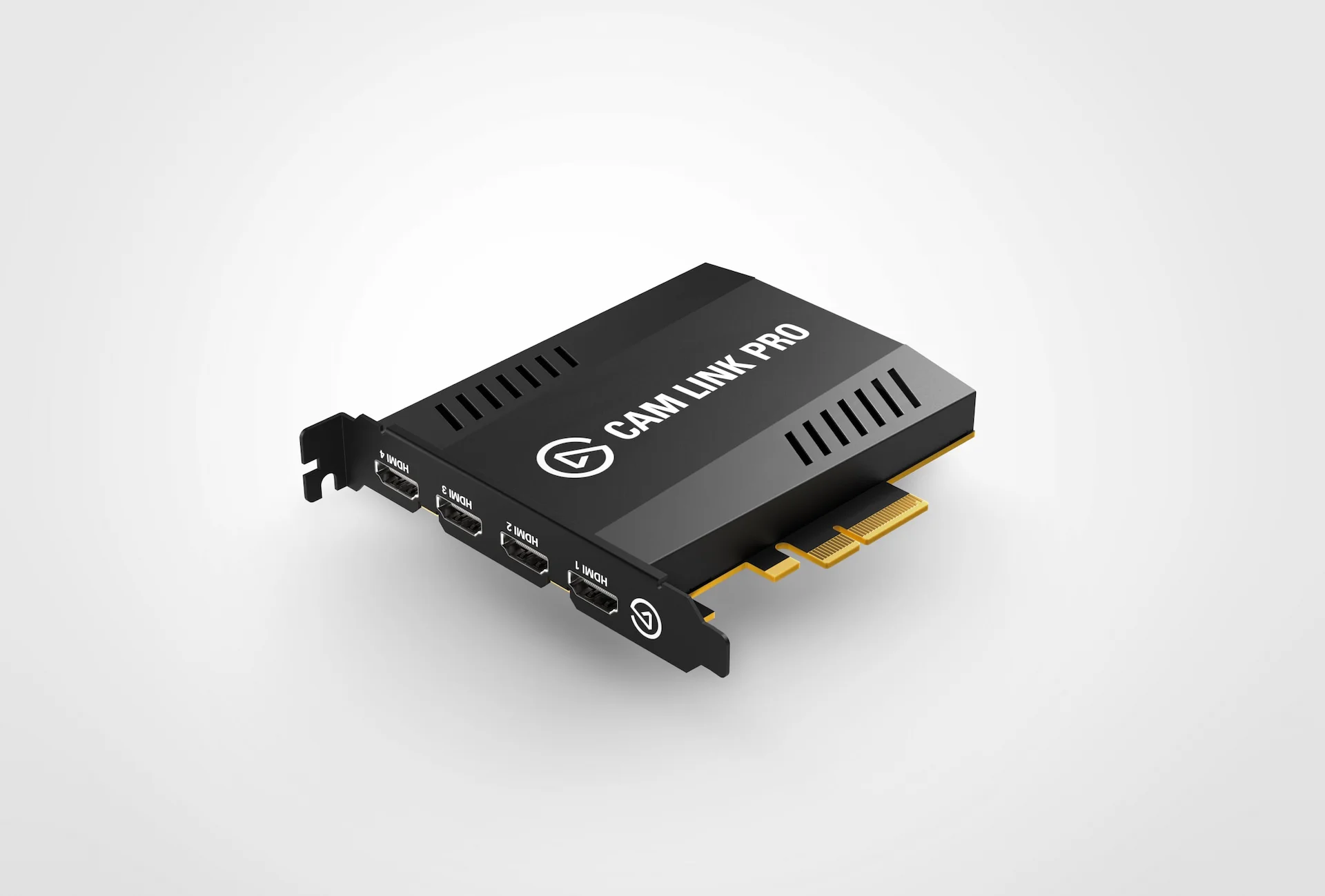
Karta przechwytująca Elgato Cam Link Pro pozwala odbierać wiele strumieni wideo HDMI, aż do rozdzielczości 4K, aby wyświetlać je w Easy Multi Display. Oto jak prawidłowo ją przygotować przed użyciem z oprogramowaniem.
Wymagania sprzętowe
Cam Link Pro wymaga dużej mocy obliczeniowej. Oto zalecana konfiguracja minimalna:
- Procesor: Intel Core i7 (6. generacja lub nowszy) lub AMD Ryzen 7
- Gniazdo PCIe: Cam Link Pro wymaga portu PCIe x4, x8 lub x16, aby działać optymalnie
Taka konfiguracja umożliwia przechwytywanie i kodowanie wideo w wysokiej rozdzielczości, z wieloma strumieniami HDMI mogącymi osiągać rozdzielczość 4K.
Krok 1: nawiązanie połączenia
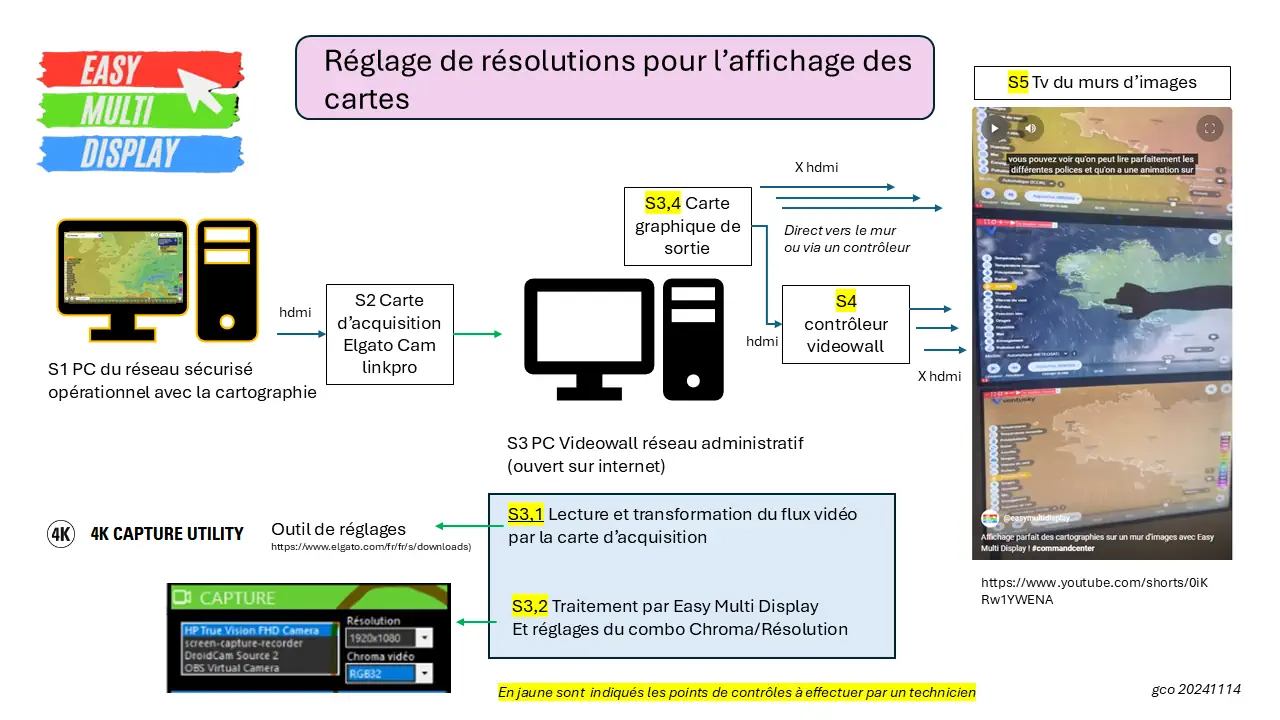
Zainstaluj oprogramowanie 4K CAPTURE UTILITY na komputerze podłączonym do urządzenia Elgato. Oprogramowanie jest dostępne na stronie elgato.com/en/downloads. Uruchom je po instalacji, aby sprawdzić, czy połączenie jest prawidłowe.
Krok 2: sprawdzenie wyświetlania komputera przechwytującego
Sprawdź, czy komputer przechwytujący pojawia się poprawnie w interfejsie oprogramowania. Jeśli komputer nie jest widoczny lub występują problemy z wyświetlaniem (odwrócone kolory, słaba jakość), nie konfiguruj jeszcze EMD ani Drag&Drop. Najpierw rozwiąż problem na poziomie oprogramowania Elgato.
Krok 3: prawidłowe podłączenie kabla HDMI
Podłącz kabel HDMI do wyjścia karty graficznej, a nie do wyjścia płyty głównej. Zintegrowana grafika jest często zbyt słaba lub nieodpowiednia do przechwytywania. Używaj kabli HDMI dobrej jakości i możliwie jak najkrótszych.
Krok 4: ustawienie wyjścia wideo
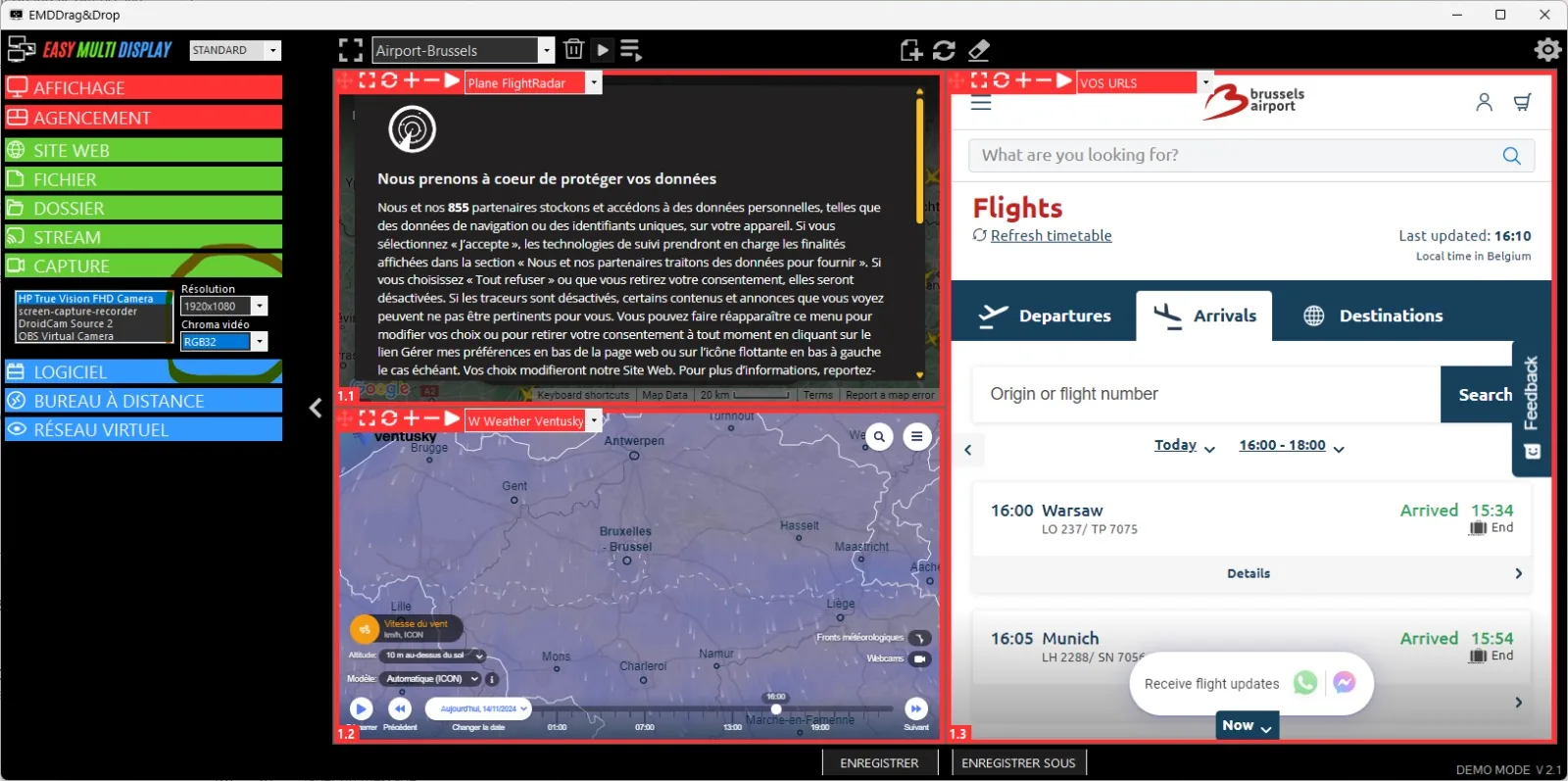
Dopasuj rozdzielczość wyjściową do rozdzielczości wejściowej wyświetlanej w oprogramowaniu 4K CAPTURE UTILITY. W razie potrzeby dostosuj format chrominancji (chroma) wideo: tryb RGB32 jest w tym przypadku idealny.
Po wykonaniu tych kontroli i uzyskaniu prawidłowego obrazu w oprogramowaniu Elgato możesz skonfigurować źródło przechwytywania w Easy Multi Display i wyświetlić je na swojej ścianie ekranów.