
Drag & Drop
Hoe stel je de Elgato Cam Link Pro capture-kaart in?
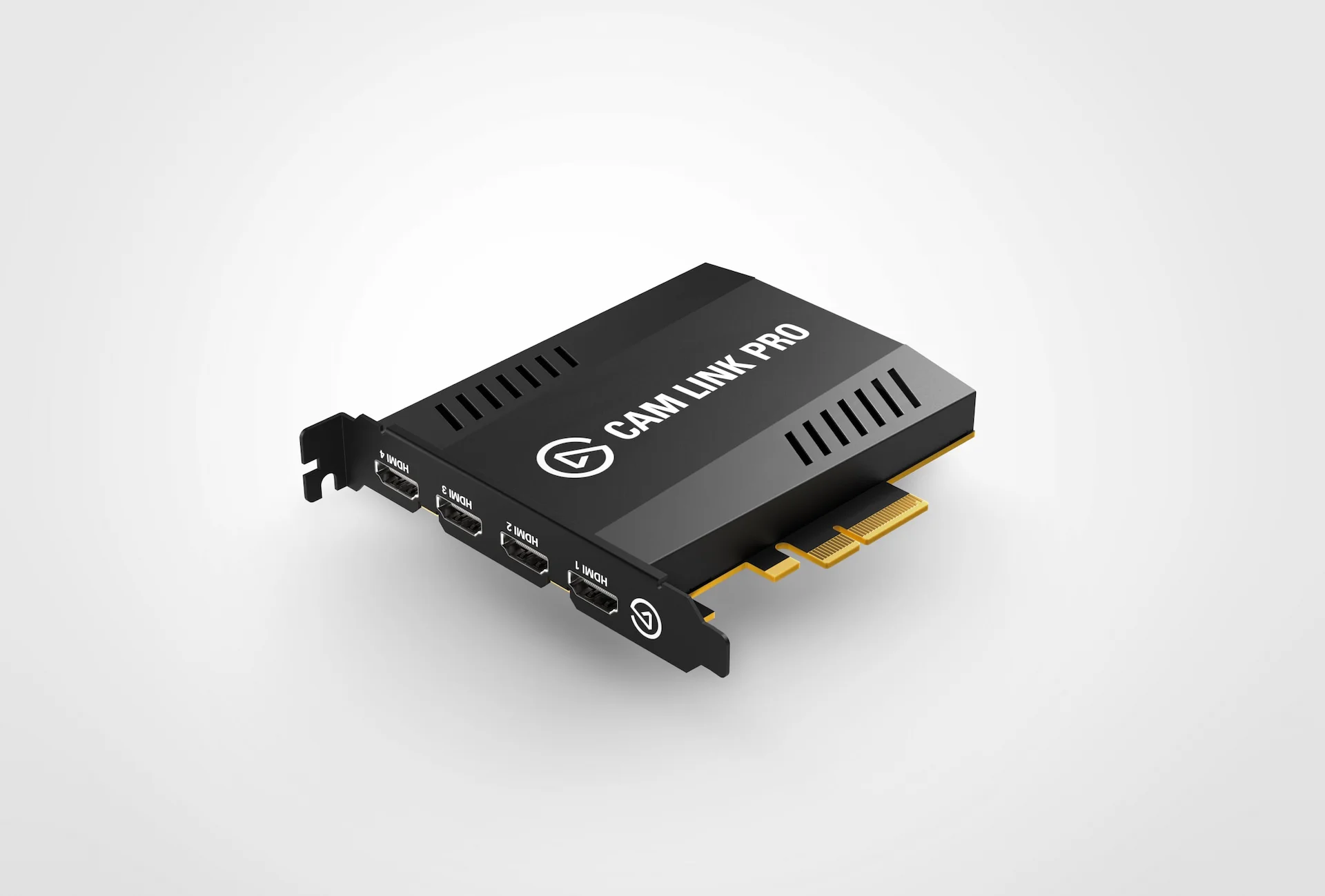
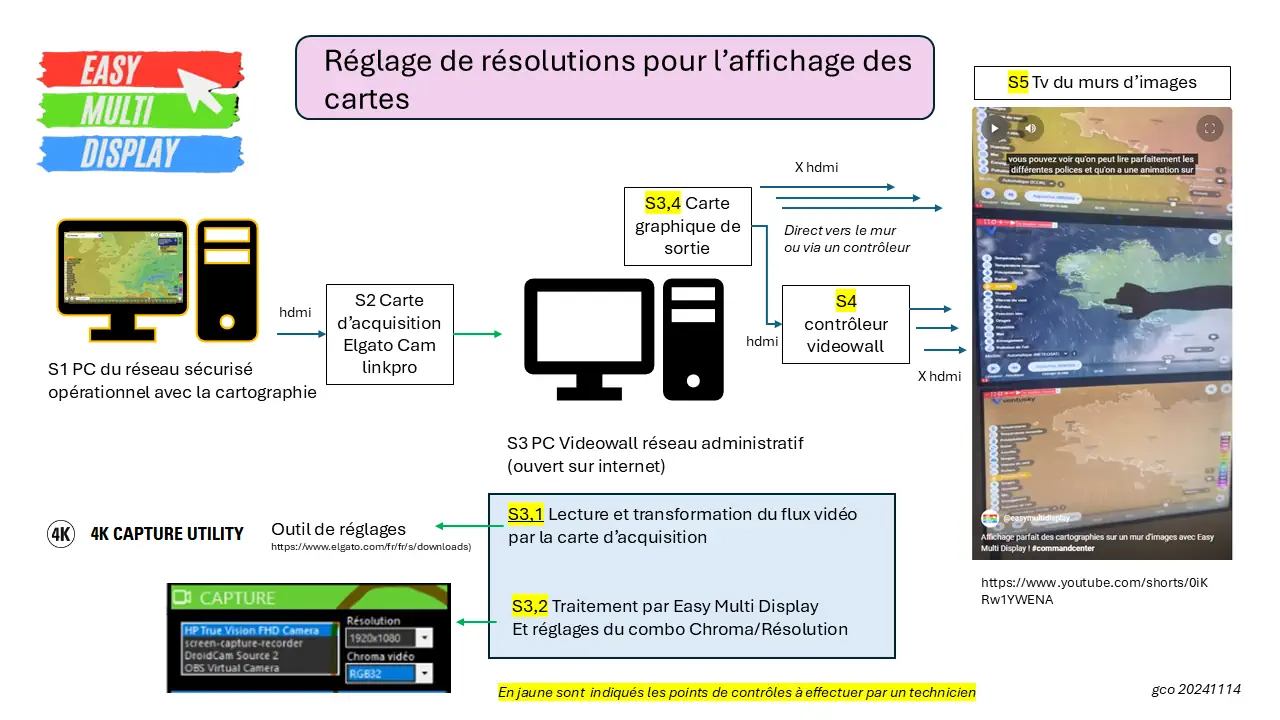
Met de Elgato Cam Link Pro capture-kaart kun je meerdere HDMI-videostreams binnenhalen, tot een resolutie van 4K, om ze weer te geven in Easy Multi Display. Zo bereid je de kaart correct voor voordat je hem met de software gebruikt.
Hardwarevereisten
De Cam Link Pro vereist een aanzienlijke verwerkingskracht. Dit is de aanbevolen minimumconfiguratie:
- Processor: Intel Core i7 (6e generatie of nieuwer) of AMD Ryzen 7
- PCIe-slot: de Cam Link Pro heeft een PCIe x4-, x8- of x16-poort nodig om optimaal te werken
Deze configuratie maakt de opname en codering van video in hoge definitie mogelijk, met meerdere HDMI-streams die een resolutie van 4K kunnen bereiken.
Stap 1: de verbinding tot stand brengen
Installeer de software 4K CAPTURE UTILITY op de computer die is verbonden met het Elgato-apparaat. De software is beschikbaar op elgato.com/en/downloads. Start hem na de installatie om te controleren of de verbinding correct is.
Stap 2: de weergave van de capture-pc controleren
Controleer of de capture-pc correct verschijnt in de interface van de software. Als de pc niet zichtbaar is, of als er weergaveproblemen optreden (omgekeerde kleuren, slechte kwaliteit), configureer dan EMD of Drag&Drop nog niet. Los eerst het probleem op in de Elgato-software.
Stap 3: de HDMI-kabel correct aansluiten
Sluit de HDMI-kabel aan op de uitgang van de grafische kaart, en niet op de uitgang van het moederbord. De geïntegreerde grafische chip is vaak te zwak of ongeschikt voor opname. Gebruik HDMI-kabels van goede kwaliteit die zo kort mogelijk zijn.
Stap 4: de video-uitgang instellen
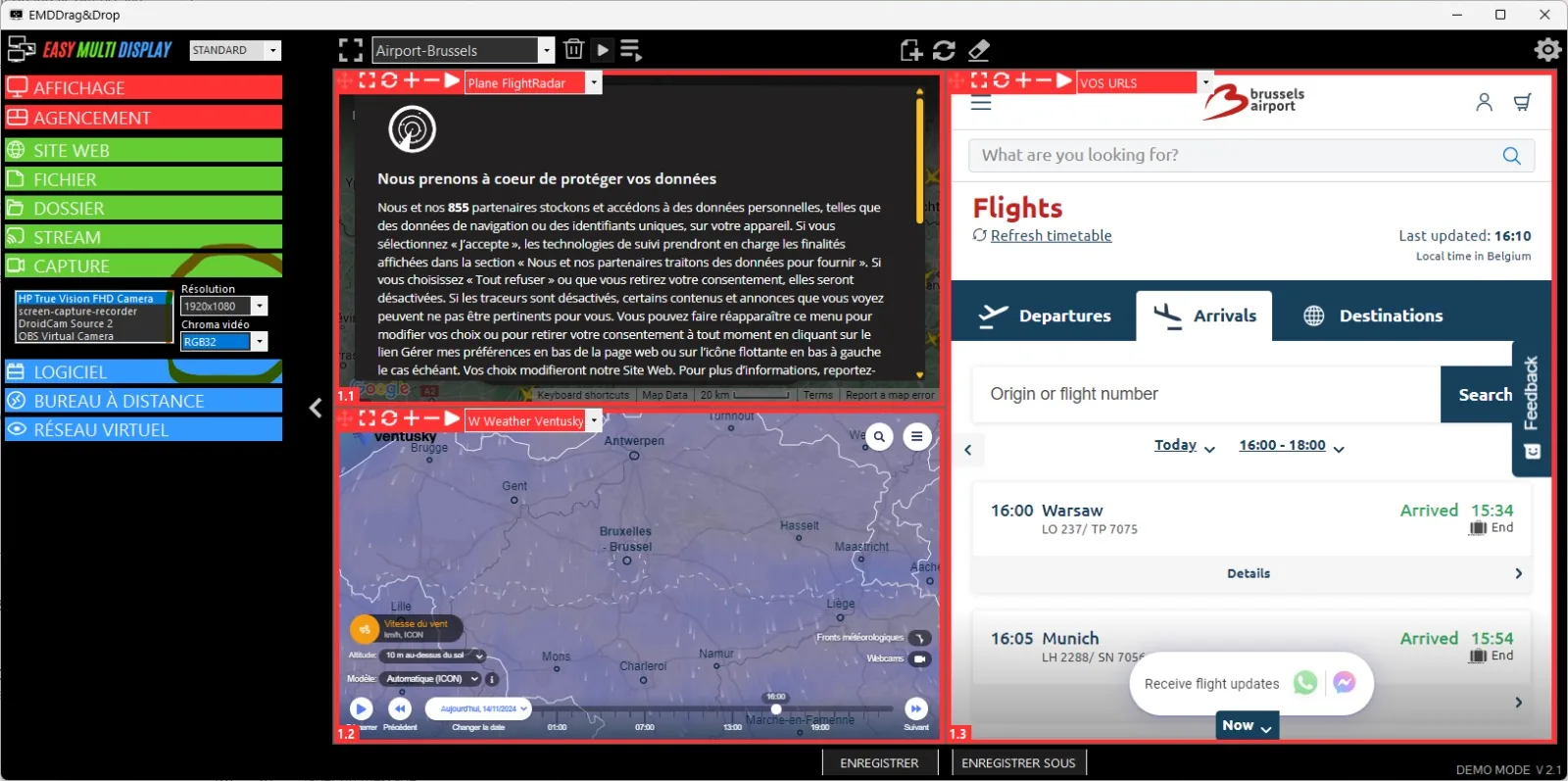
Stem de uitgangsresolutie af op de ingangsresolutie die wordt weergegeven in de software 4K CAPTURE UTILITY. Pas indien nodig het chroma-formaat (kleurbemonstering) van de video aan: de modus RGB32 is in dit geval ideaal.
Zodra deze controles zijn uitgevoerd en het beeld correct is in de Elgato-software, kun je de capture-bron configureren in Easy Multi Display en weergeven op je videowand.