
Drag & Drop
¿Cómo limitar las funciones del software en modo invitado?
En una sala de mando o en un puesto compartido por varios operadores, puede ser útil limitar ciertas posibilidades del Drag & Drop para un uso colectivo más seguro. El objetivo: evitar que un operador modifique por error la configuración o desplace el software fuera de su pantalla.
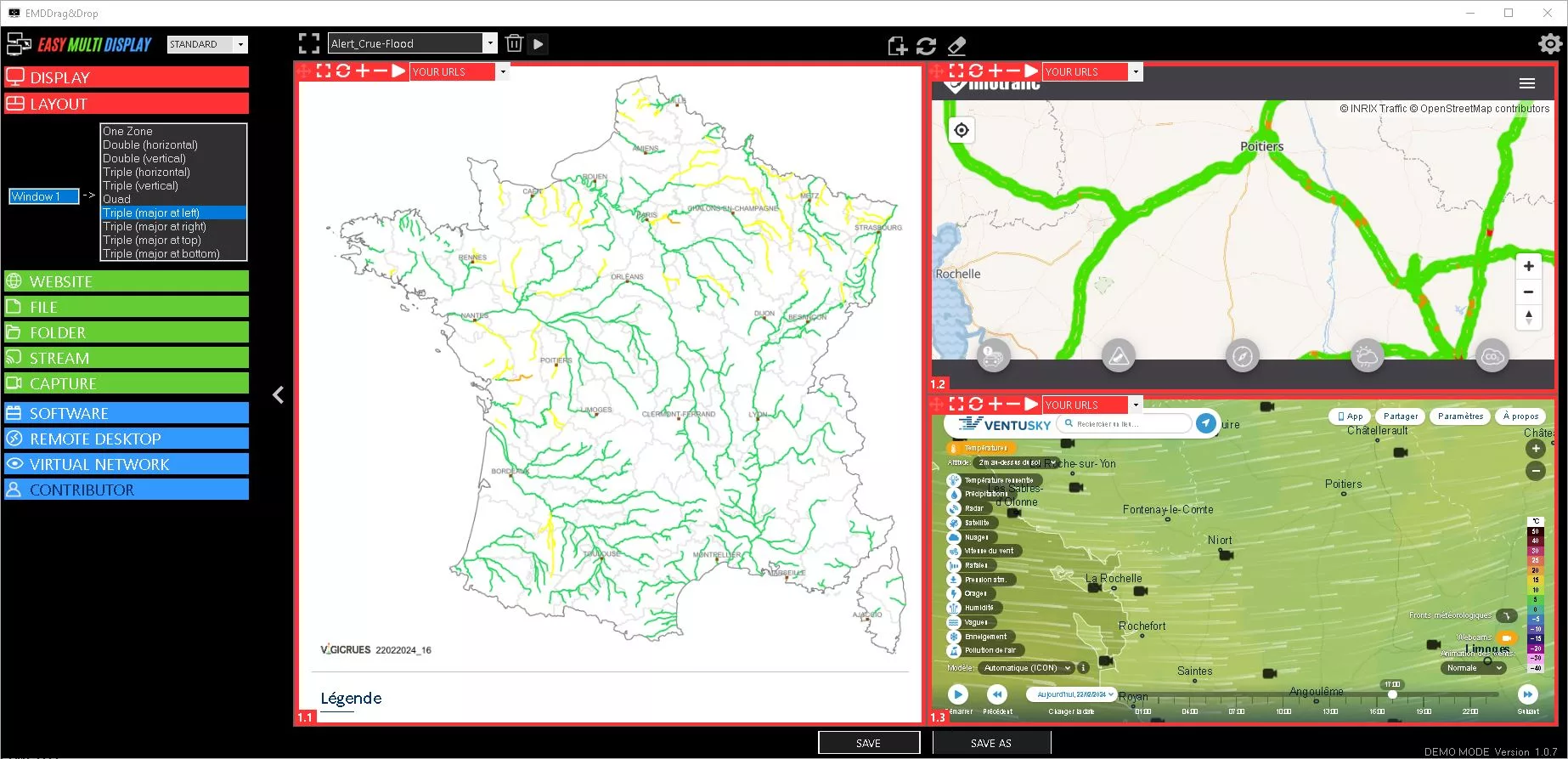

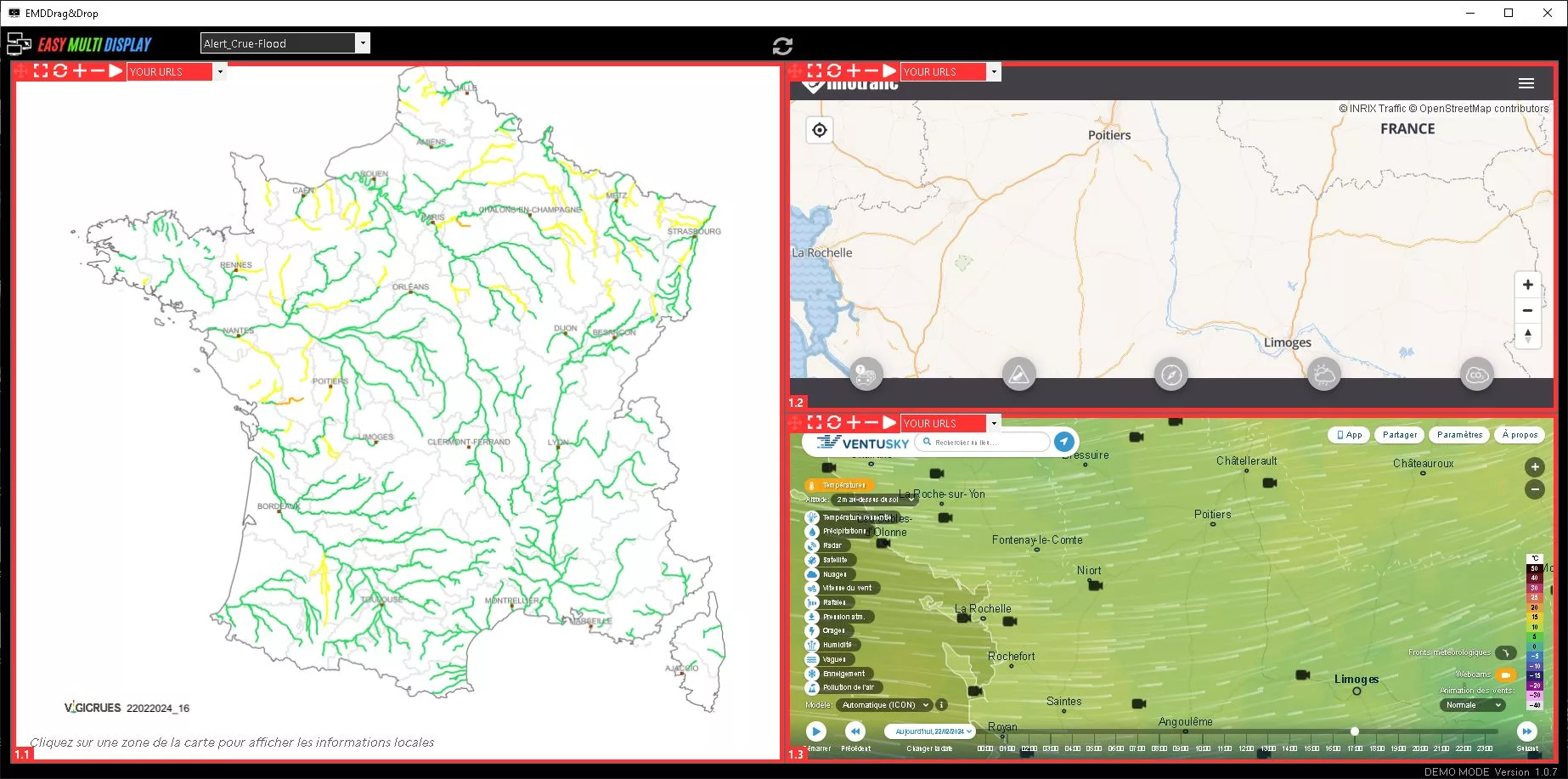
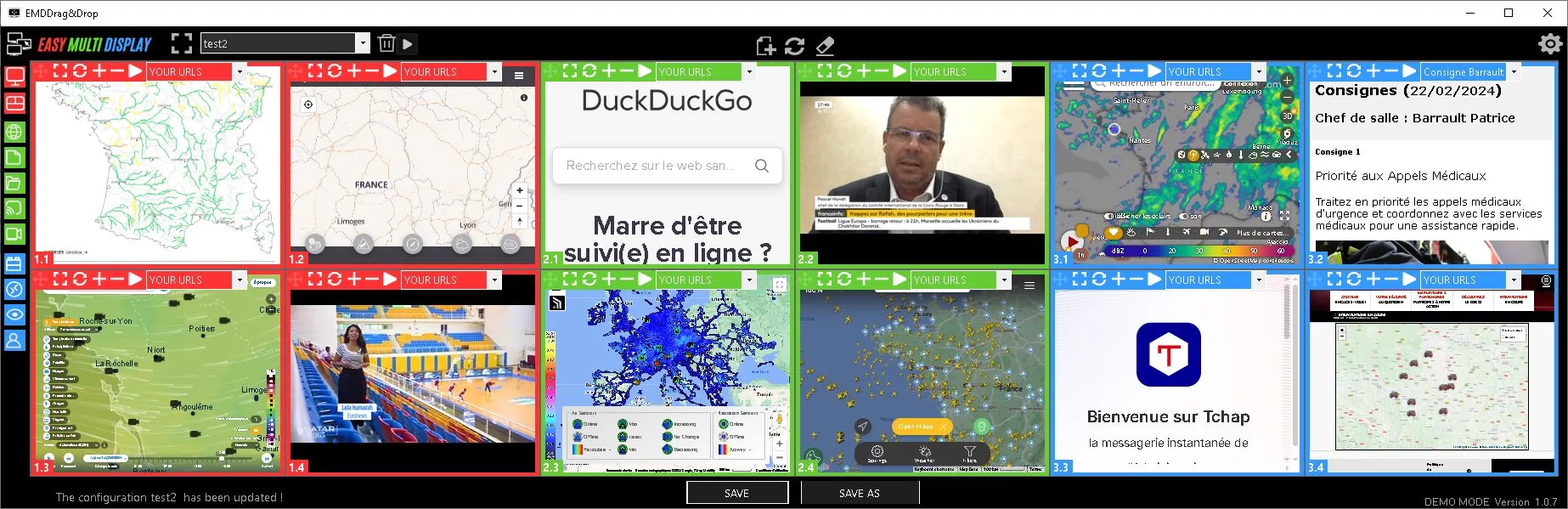
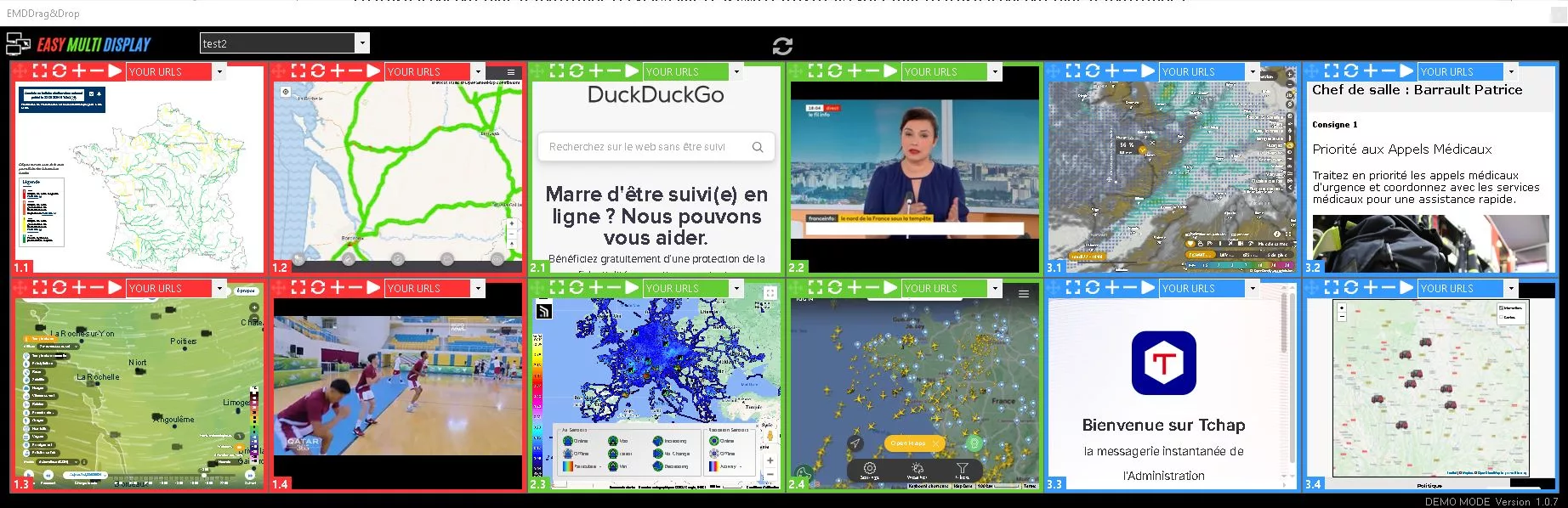
Todas estas limitaciones se ajustan en el archivo ConfigEMD.xml, situado en la carpeta Setting de Easy Multi Display. Basta con modificar el valor de algunas etiquetas y luego guardar el archivo.
Ocultar los ajustes de configuración
Para impedir el acceso a los parámetros de configuración, modifique la siguiente etiqueta:
<hideparaDD>0</hideparaDD>- 0 = no (los ajustes siguen visibles)
- 1 = sí (los ajustes se ocultan)
Ocultar el panel multimedia
Para ocultar la parte “multimedia” de la interfaz, modifique la etiqueta:
<hidemediaDD>0</hidemediaDD>- 0 = no (el contenido multimedia sigue visible)
- 1 = sí (el contenido multimedia se oculta)
Impedir el redimensionamiento del software
Para prohibir el redimensionamiento de la ventana del software, modifique la etiqueta:
<resizeDD>1</resizeDD>- 0 = no (el redimensionamiento sigue siendo posible)
- 1 = sí (el redimensionamiento queda bloqueado)
Cuando alinea tres pantallas en horizontal, a menudo conviene mantener las mismas proporciones que su plataforma de control. Así, el operador solo puede desplazar su ventana, sin alterar sus dimensiones.
Combinar varias restricciones
Estas diferentes opciones se combinan libremente. En el mismo archivo, puede activar al mismo tiempo:
- la ocultación de los ajustes de configuración;
- la ocultación del panel multimedia;
- el bloqueo del redimensionamiento.
Fijar la posición de inicio del software
La etiqueta siguiente define el lugar donde el Drag & Drop se abre al arrancar:
<lastpositionDD>0;0;0;0;0</lastpositionDD>Cada cifra tiene una función precisa:
- 1.ª cifra: 0 o 1. Si es 0, el Drag & Drop se inicia por defecto en la pantalla principal; si es 1, el software se abre según su última posición, con los parámetros siguientes.
- 2.ª cifra: posición x (horizontal) de la interfaz.
- 3.ª cifra: posición y (vertical) de la interfaz.
- 4.ª cifra: anchura de la interfaz.
- 5.ª cifra: altura de la interfaz.
Al combinar estos ajustes, obtiene un modo “invitado” bloqueado: el operador siempre encuentra el software en el mismo lugar, con las mismas proporciones, y solo puede actuar sobre lo que está permitido.