
Drag & Drop
¿Cómo mostrar el tiempo de tu ciudad en un muro de vídeo?
Mostrar el tiempo en tiempo real de tu ciudad en un muro de vídeo se hace en unos 5 minutos con Easy Multi Display. Basta con añadir la página del tiempo como una fuente de tipo sitio web y luego ajustar el encuadre para conservar solo lo esencial en pantalla. Aquí tienes el método completo, con ajustes listos para usar para las principales fuentes meteorológicas.



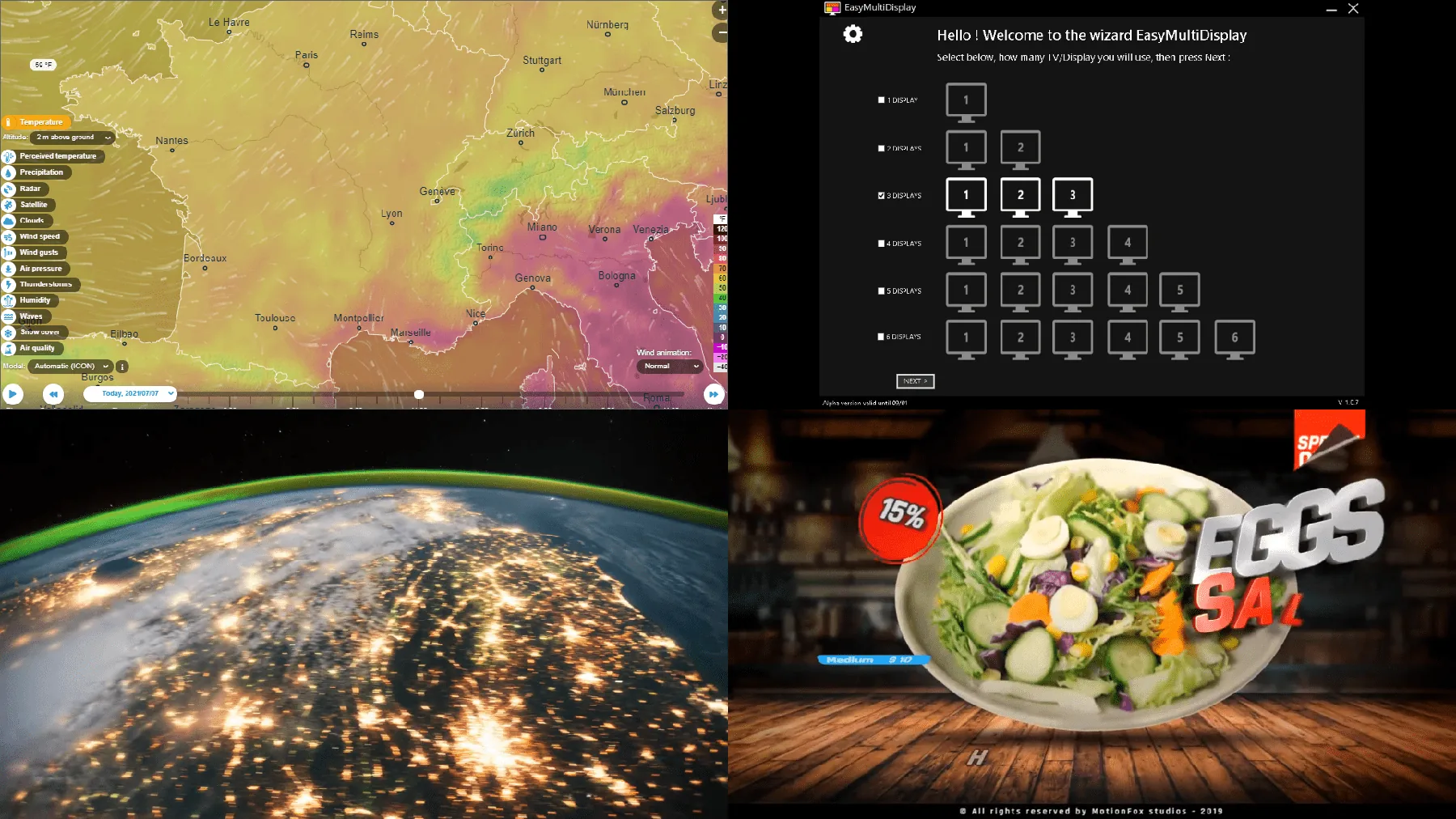
Paso 1: añadir la página del tiempo como fuente web
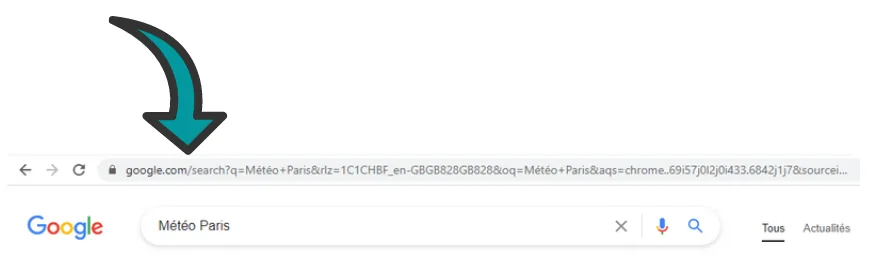
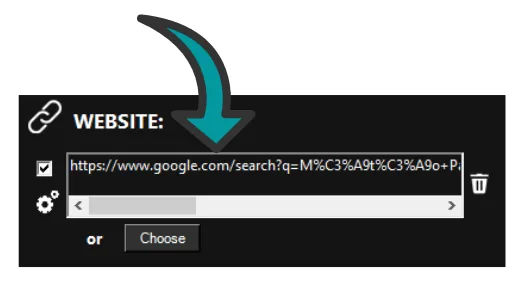
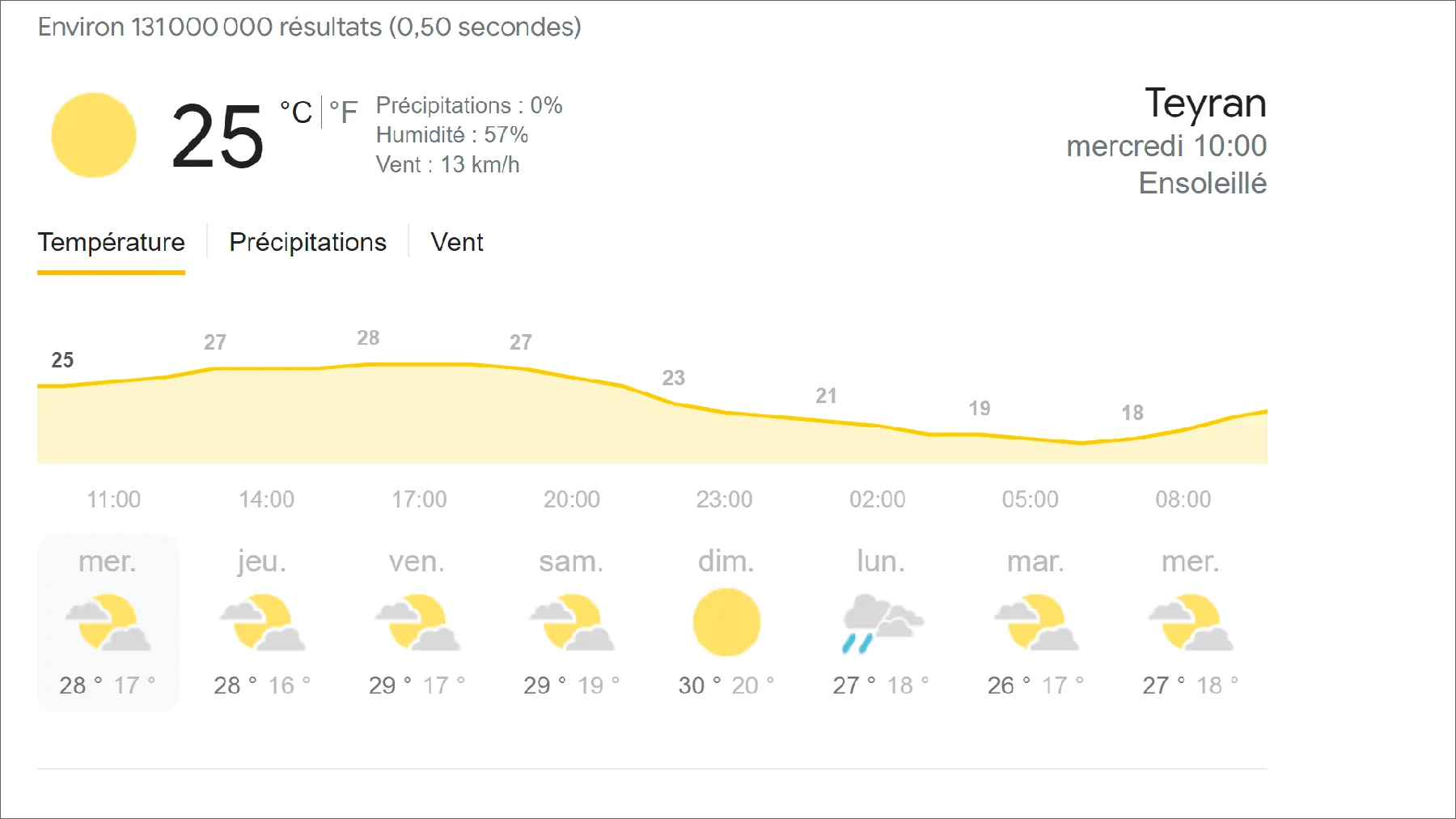
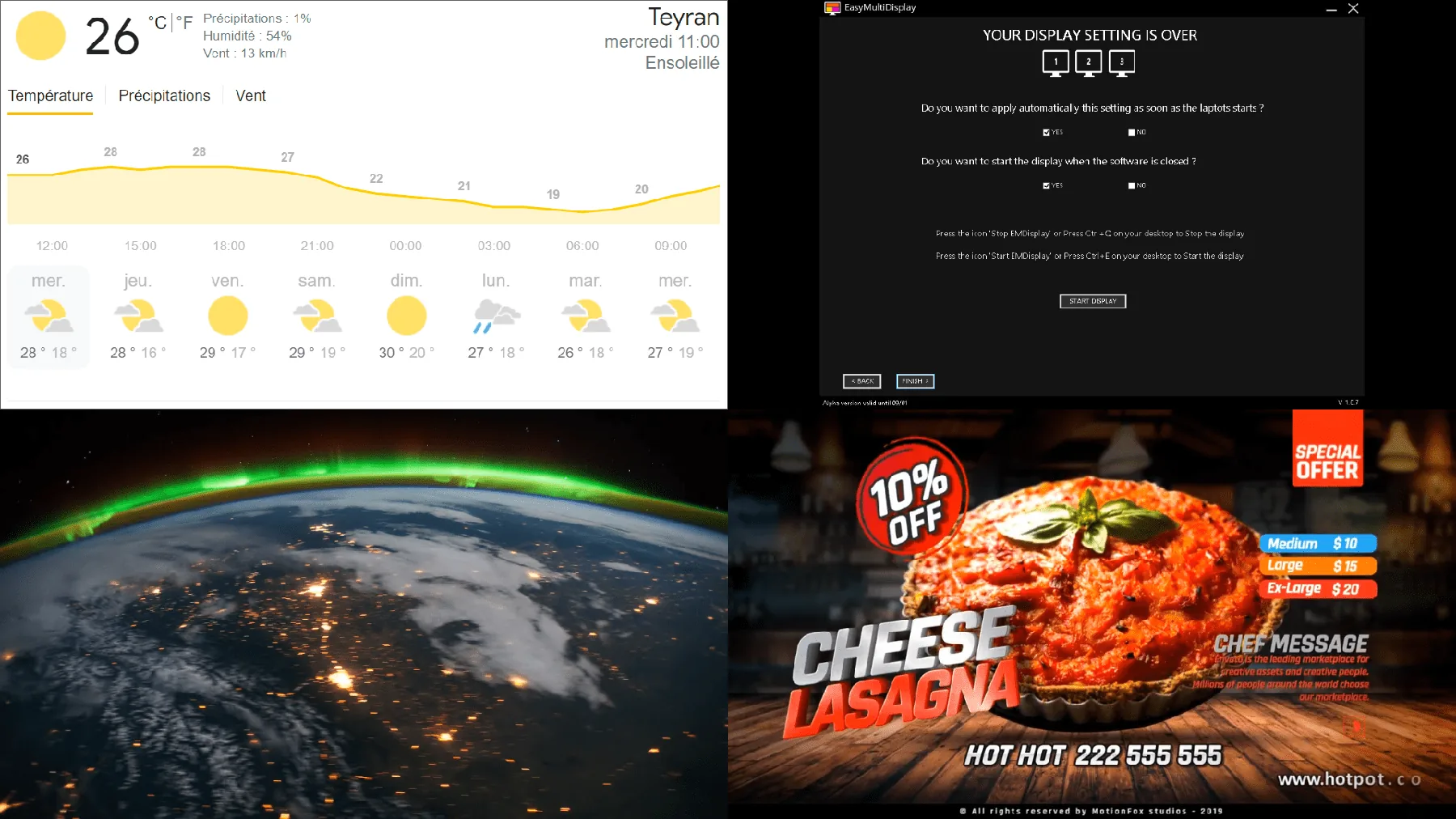
Busca el tiempo de tu ciudad en Google escribiendo “Tiempo + (tu ciudad)”. Copia el enlace de la página obtenida y luego pégalo en el campo “sitio web” de Easy Multi Display. La página del tiempo se muestra entonces en una zona de tu muro de vídeo.
Paso 2: encuadrar la visualización del tiempo
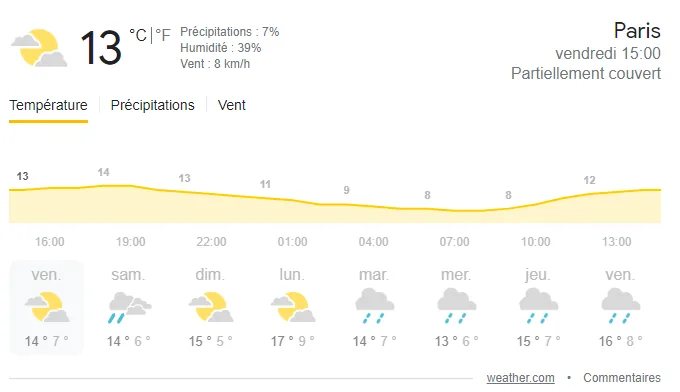
Una página web completa suele contener menús, banners y publicidad inútiles en un muro de mando. El objetivo es hacer zoom y desplazar la página para mostrar solo el bloque del tiempo.
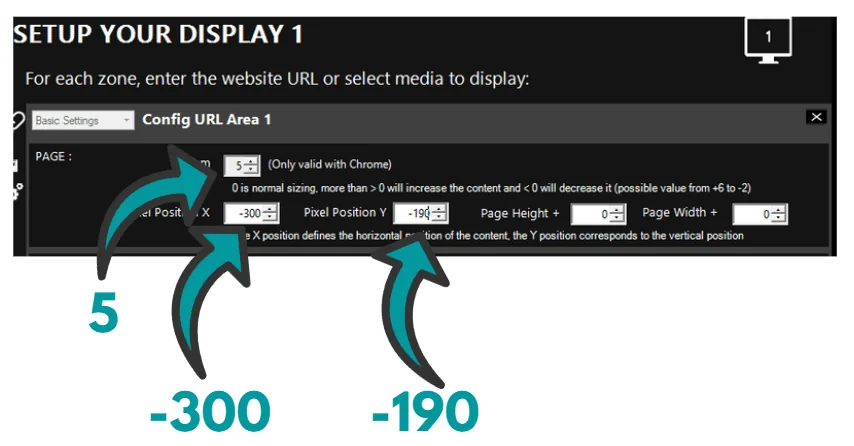
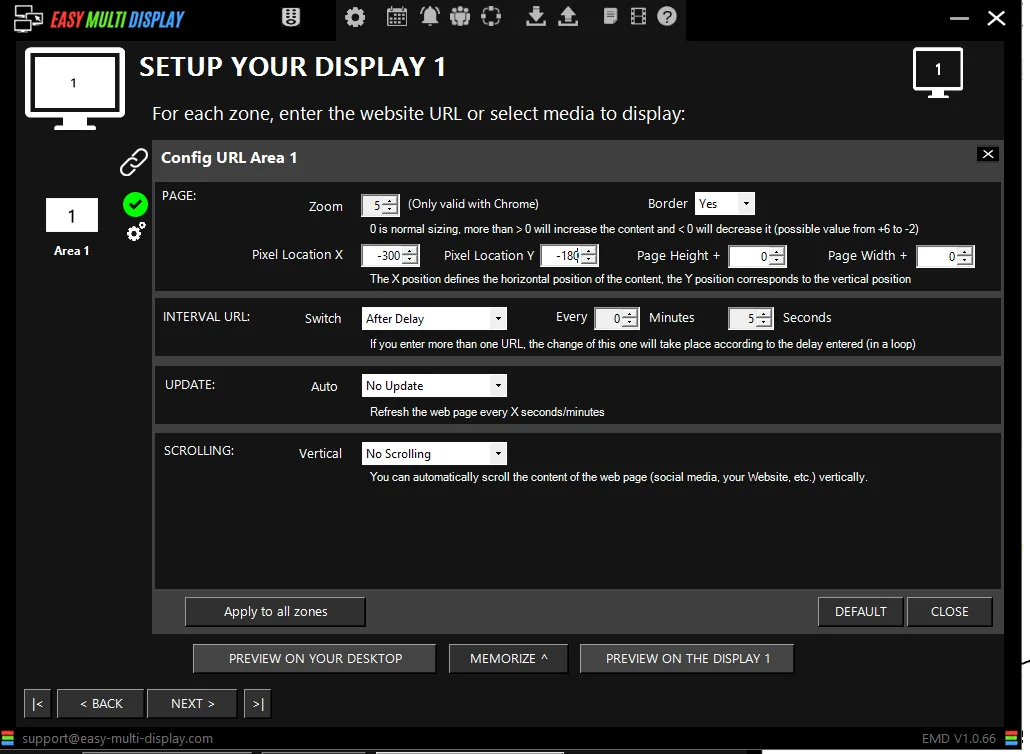
Los ajustes dependen de la resolución de tu pantalla. A modo de ejemplo, se obtuvo un encuadre correcto con un zoom de 5, una posición en píxeles X de -300 y una posición en píxeles Y de -190. Ajusta estos valores progresivamente hasta obtener un resultado limpio.
Ajustes listos para usar por fuente meteorológica
Para ahorrarte tiempo, aquí tienes valores de referencia probados para varias fuentes, en visualización en 1 zona (marco completo) y en 4 zonas (muro dividido). Reutiliza estos ajustes en los parámetros de la fuente web y luego afínalos según tu resolución.
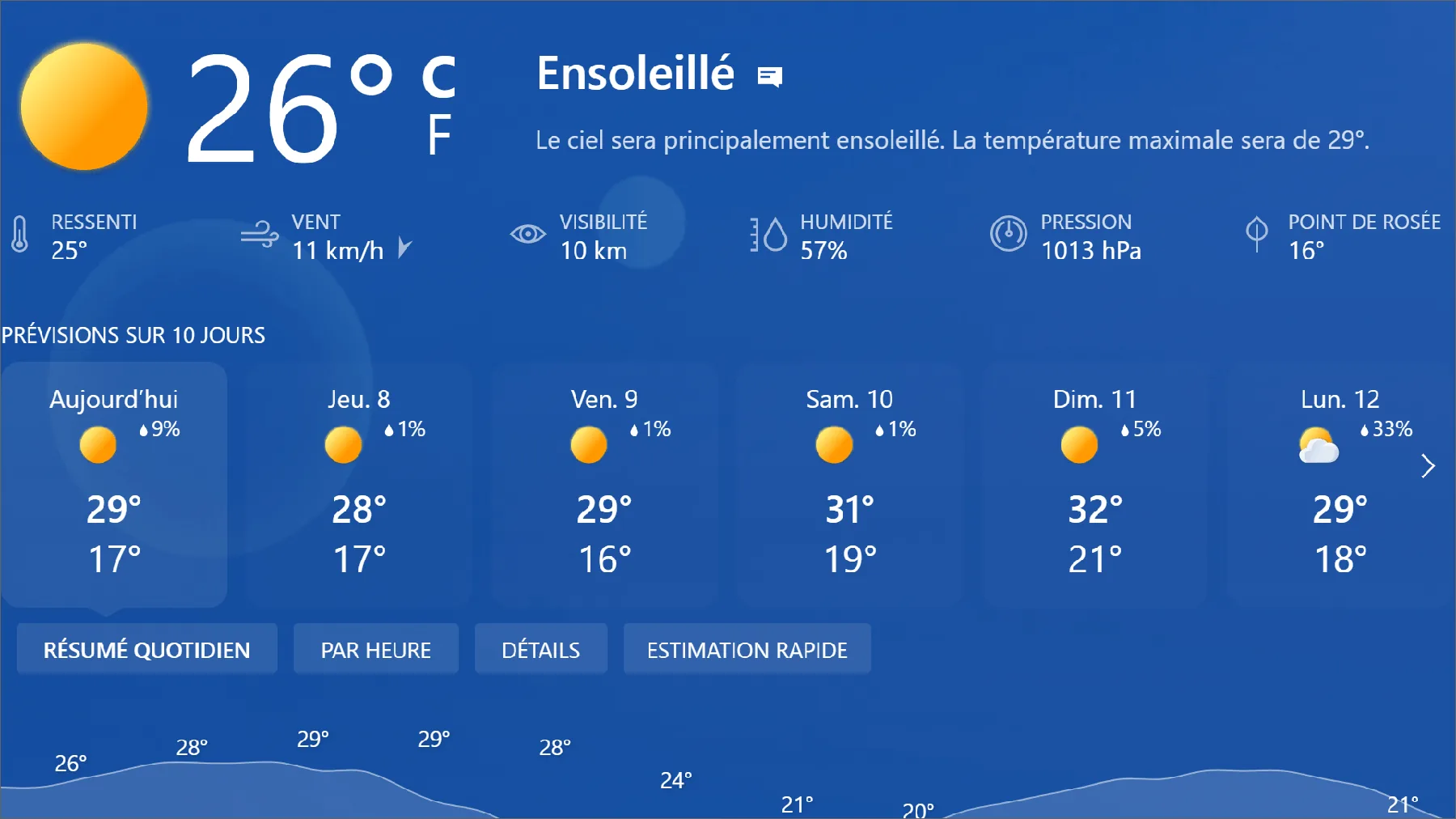
MSN Tiempo
URL: https://www.msn.com/fr-fr/meteo
Visualización 1 zona:
- Zoom: 4
- Posición píxel X: 0
- Posición píxel Y: -240
- Altura de página +: 0
- Anchura de página: 70
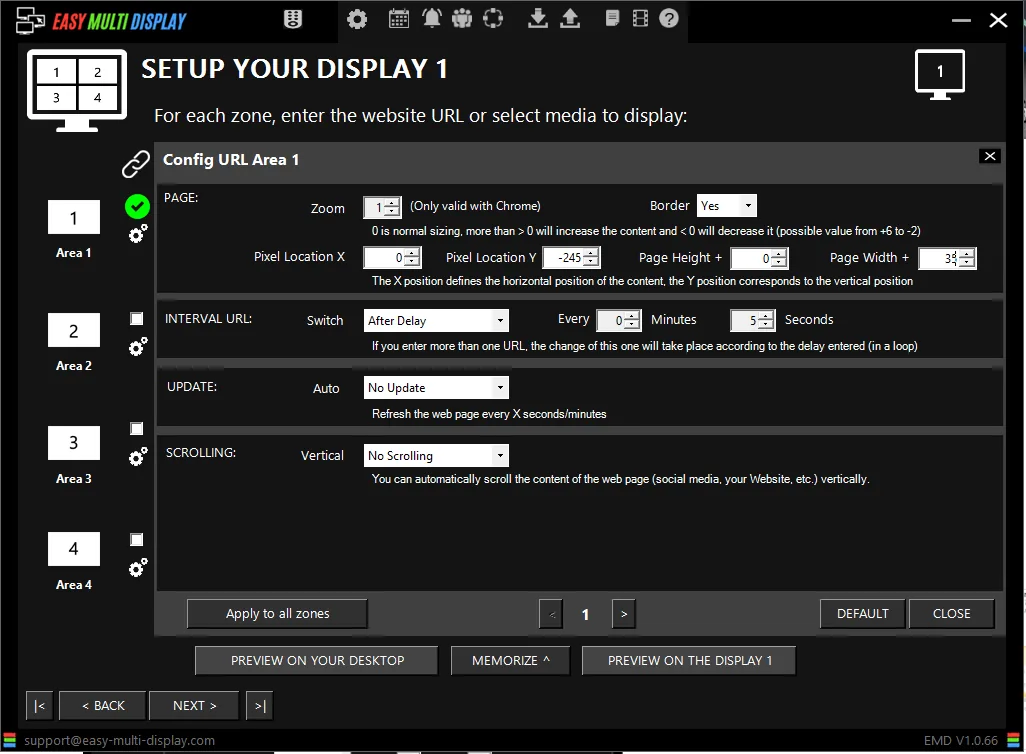
Visualización 4 zonas:
- Zoom: 1
- Posición píxel X: 0
- Posición píxel Y: -245
- Altura de página +: 0
- Anchura de página: 35
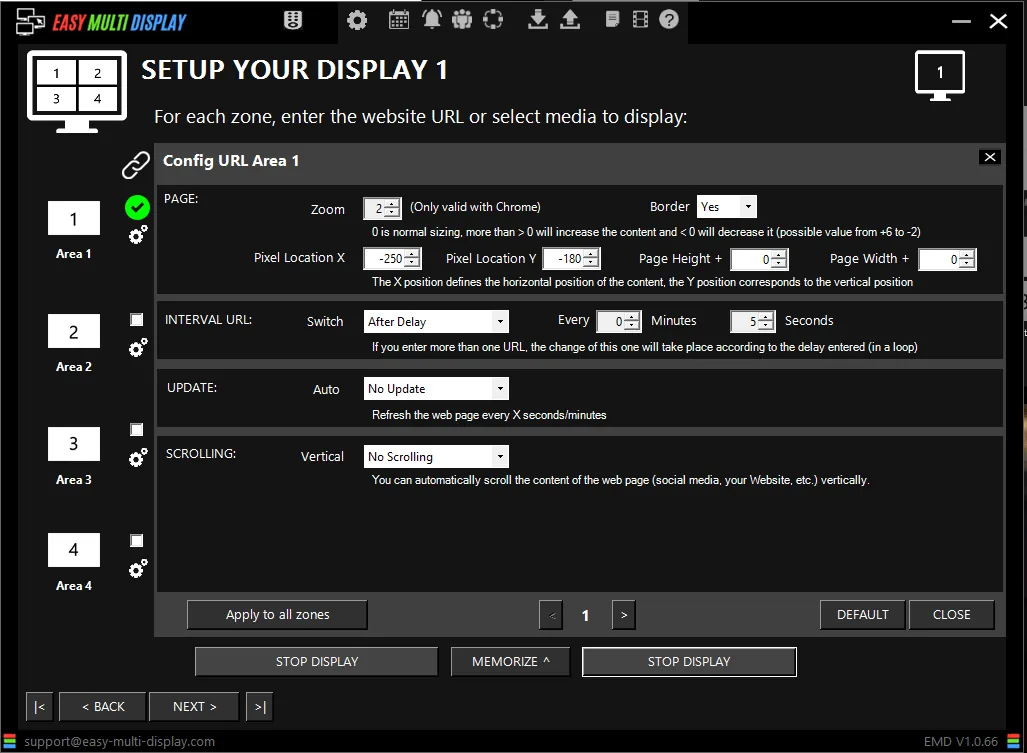
Google Tiempo
URL: https://www.google.com/search?q=google+m%C3%A9t%C3%A9o
Visualización 1 zona:
- Zoom: 5
- Posición píxel X: -300
- Posición píxel Y: -180
- Altura de página +: 0
- Anchura de página: 0
Visualización 4 zonas:
- Zoom: 2
- Posición píxel X: -250
- Posición píxel Y: -180
- Altura de página +: 0
- Anchura de página: 0
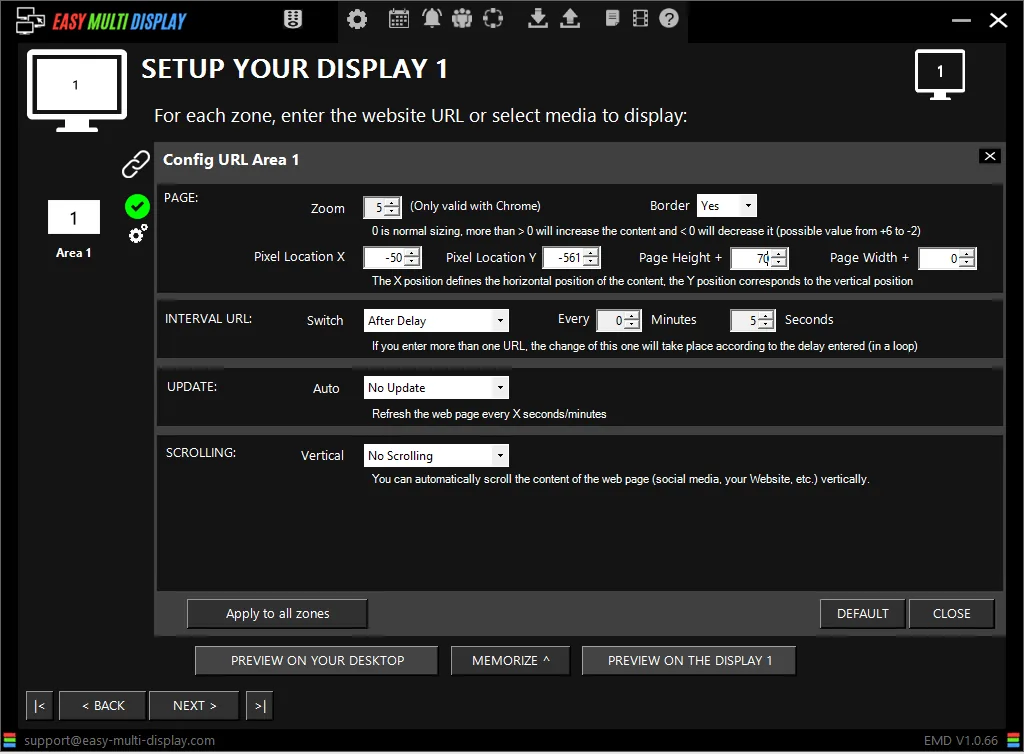
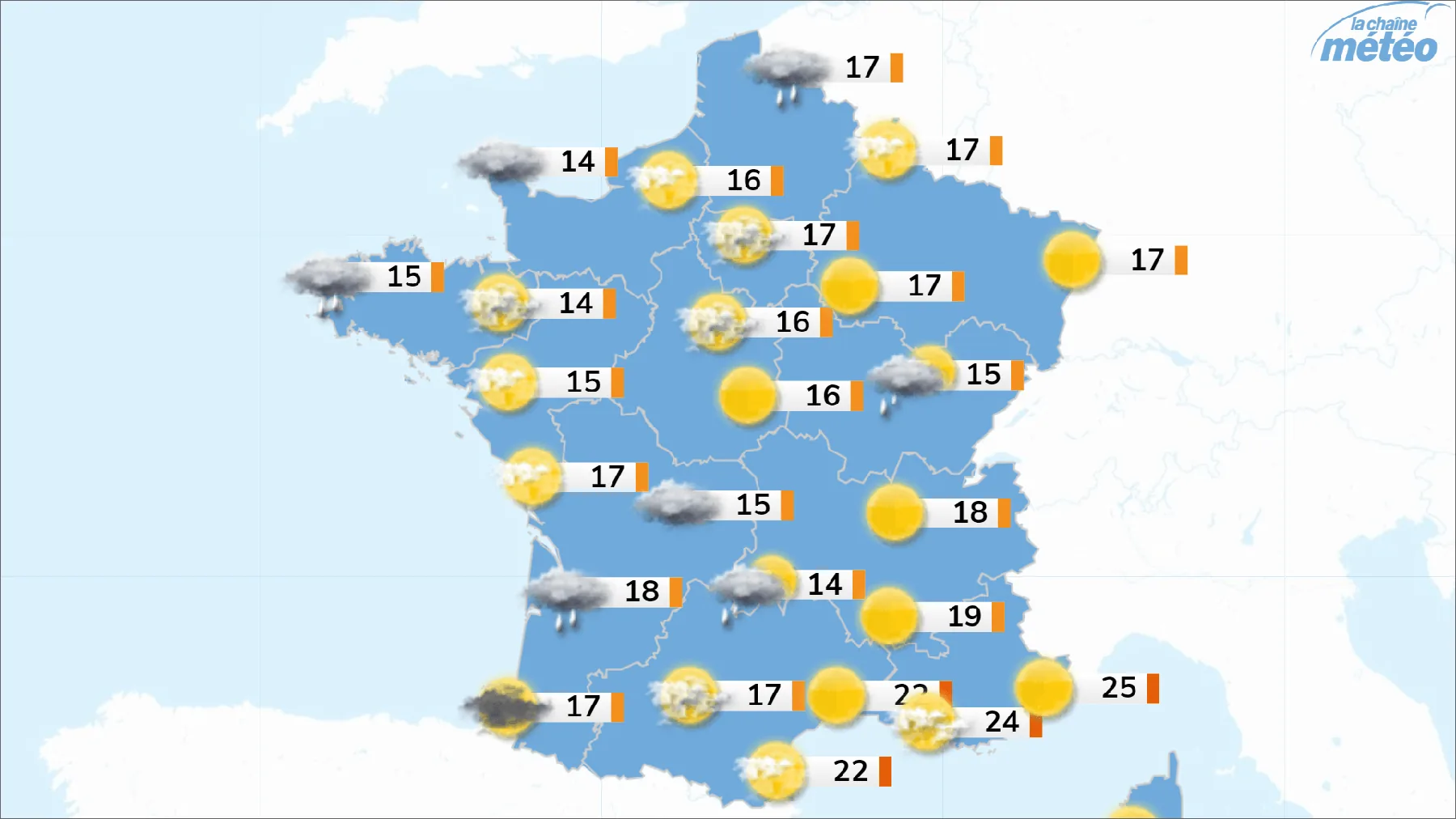
La Chaine Meteo
URL: https://www.lachainemeteo.com/meteo-france/previsions-meteo-france-aujourdhui
Visualización 1 zona:
- Zoom: 5
- Posición píxel X: -50
- Posición píxel Y: -561
- Altura de página +: 70
- Anchura de página: 0
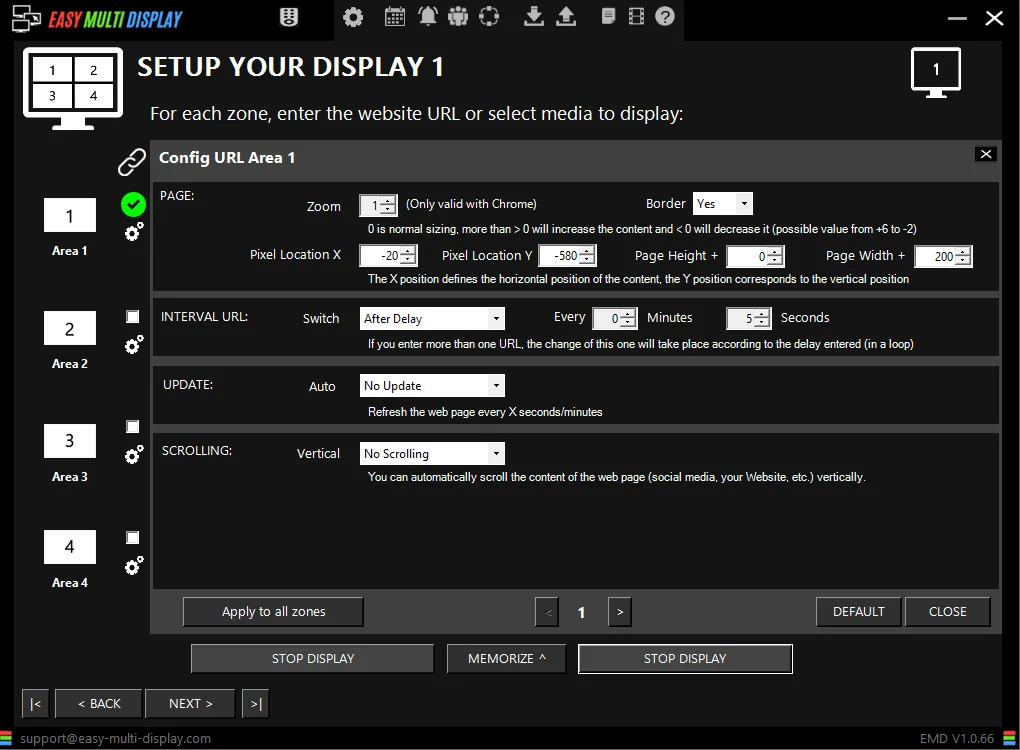
Visualización 4 zonas:
- Zoom: 1
- Posición píxel X: -20
- Posición píxel Y: -580
- Altura de página +: 0
- Anchura de página: 200
Ventusky
URL: https://www.ventusky.com/?p=46.4;4.0;5&l=temperature-2m
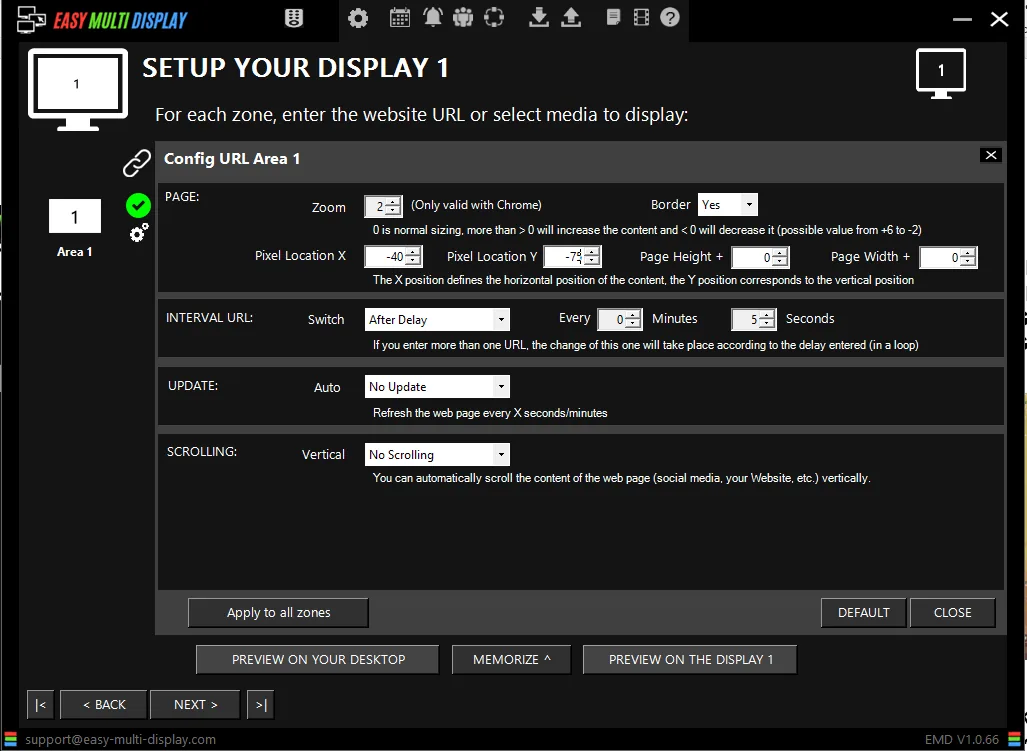
Visualización 1 zona:
- Zoom: 2
- Posición píxel X: -40
- Posición píxel Y: -75
- Altura de página +: 0
- Anchura de página: 0
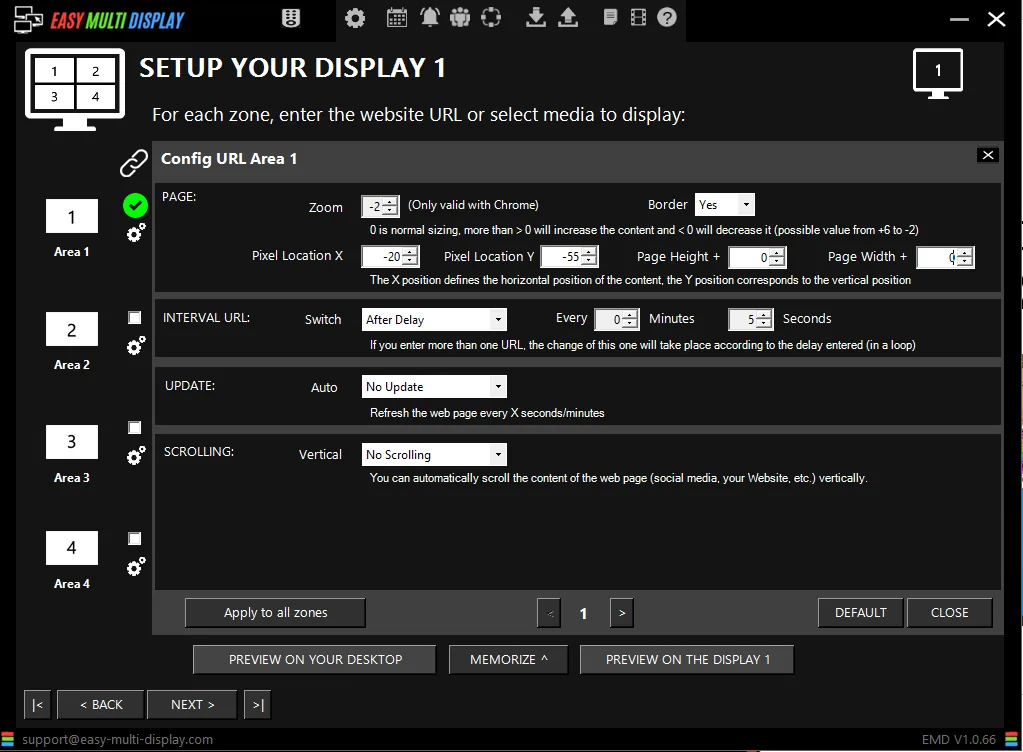
Visualización 4 zonas:
- Zoom: -2
- Posición píxel X: -20
- Posición píxel Y: -55
- Altura de página +: 0
- Anchura de página: 0
Consejos para una visualización lograda
Estos valores son puntos de partida: cada resolución de pantalla es diferente, por lo que es normal tener que retocar ligeramente el zoom y las posiciones en píxeles. Modifica un valor a la vez para ver con precisión su efecto sobre el encuadre. Una vez que el resultado sea satisfactorio, guarda la fuente en tu escenario para encontrarla al instante en tus próximas situaciones.