
Drag & Drop
EMD no puede escribir el archivo de configuración: ¿qué hacer?
¿Al iniciar o al guardar sus ajustes, Easy Multi Display muestra un mensaje que indica que no puede escribir el archivo de configuración? Este bloqueo casi siempre está relacionado con un simple problema de permisos de acceso a la carpeta de instalación, y se corrige en unos pocos clics.



Por qué aparece este error
Easy Multi Display debe poder guardar sus ajustes en su carpeta de instalación, ubicada de forma predeterminada en C:\Program Files\EasyMultiDisplay. Sin embargo, en Windows, la carpeta “Program Files” está protegida y no siempre permite la escritura para todas las cuentas de usuario. Si su sesión de Windows no dispone de los permisos suficientes sobre esta carpeta, el software no puede guardar su archivo de configuración, de ahí el mensaje de error.
Corregir los permisos de la carpeta de instalación
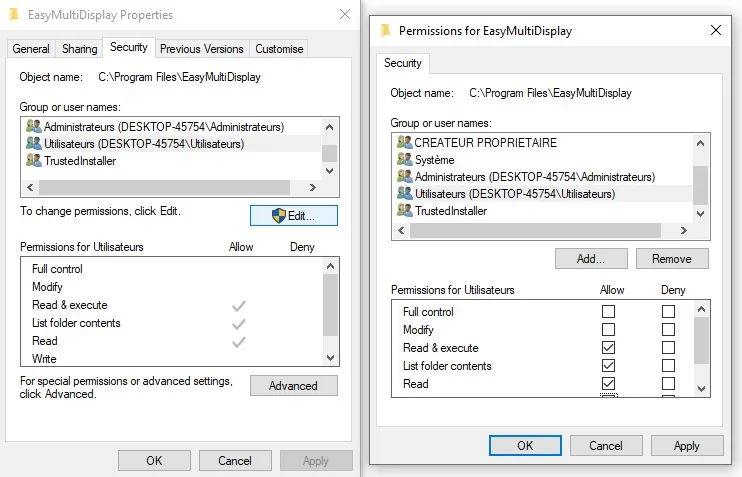
La solución consiste en conceder al usuario el control total sobre la carpeta de Easy Multi Display. Aquí está el procedimiento, paso a paso:
-
Abra el Explorador de archivos de Windows y diríjase a la carpeta de instalación de Easy Multi Display, generalmente
C:\Program Files\EasyMultiDisplay. -
Haga clic derecho en la carpeta “EasyMultiDisplay” y, a continuación, seleccione “Propiedades” en el menú.
-
En la ventana que se abre, haga clic en la pestaña “Seguridad”.
-
Compruebe los permisos de escritura asignados a los usuarios. Si son insuficientes, haga clic en el botón “Editar” para ajustarlos.
-
Seleccione su usuario (o el grupo “Usuarios”) y, a continuación, marque la casilla “Control total” para conceder todos los permisos, incluida la escritura.
-
Haga clic en “Aplicar” para validar los cambios y, luego, cierre las ventanas con “Aceptar”.
Comprobar que todo funciona
Reinicie Easy Multi Display, luego realice un ajuste y guárdelo. El mensaje de error ya no debería aparecer: el software puede ahora escribir libremente su archivo de configuración.
¿El problema persiste?
Si el error vuelve a pesar de la modificación de los permisos, compruebe los siguientes puntos:
- Asegúrese de haber iniciado sesión con una cuenta que disponga de permisos de administrador en el equipo.
- Intente iniciar Easy Multi Display como administrador (clic derecho en el acceso directo y, luego, “Ejecutar como administrador”).
- Póngase en contacto con nuestro soporte al cliente en la dirección support@easymultidisplay.com indicando su versión de Windows y el mensaje de error exacto mostrado.
Nuestro equipo está aquí para ayudarle y volver a poner su muro de vídeo en servicio lo antes posible.