
Drag & Drop
Wie zeigt man das Wetter seiner Stadt auf einer Videowand an?
Das Echtzeitwetter Ihrer Stadt auf einer Videowand anzuzeigen dauert mit Easy Multi Display etwa 5 Minuten. Fügen Sie einfach die Wetterseite als Quelle vom Typ Webseite hinzu und passen Sie dann den Bildausschnitt an, um nur das Wesentliche auf dem Bildschirm zu behalten. Hier ist die vollständige Methode, mit gebrauchsfertigen Einstellungen für die wichtigsten Wetterquellen.



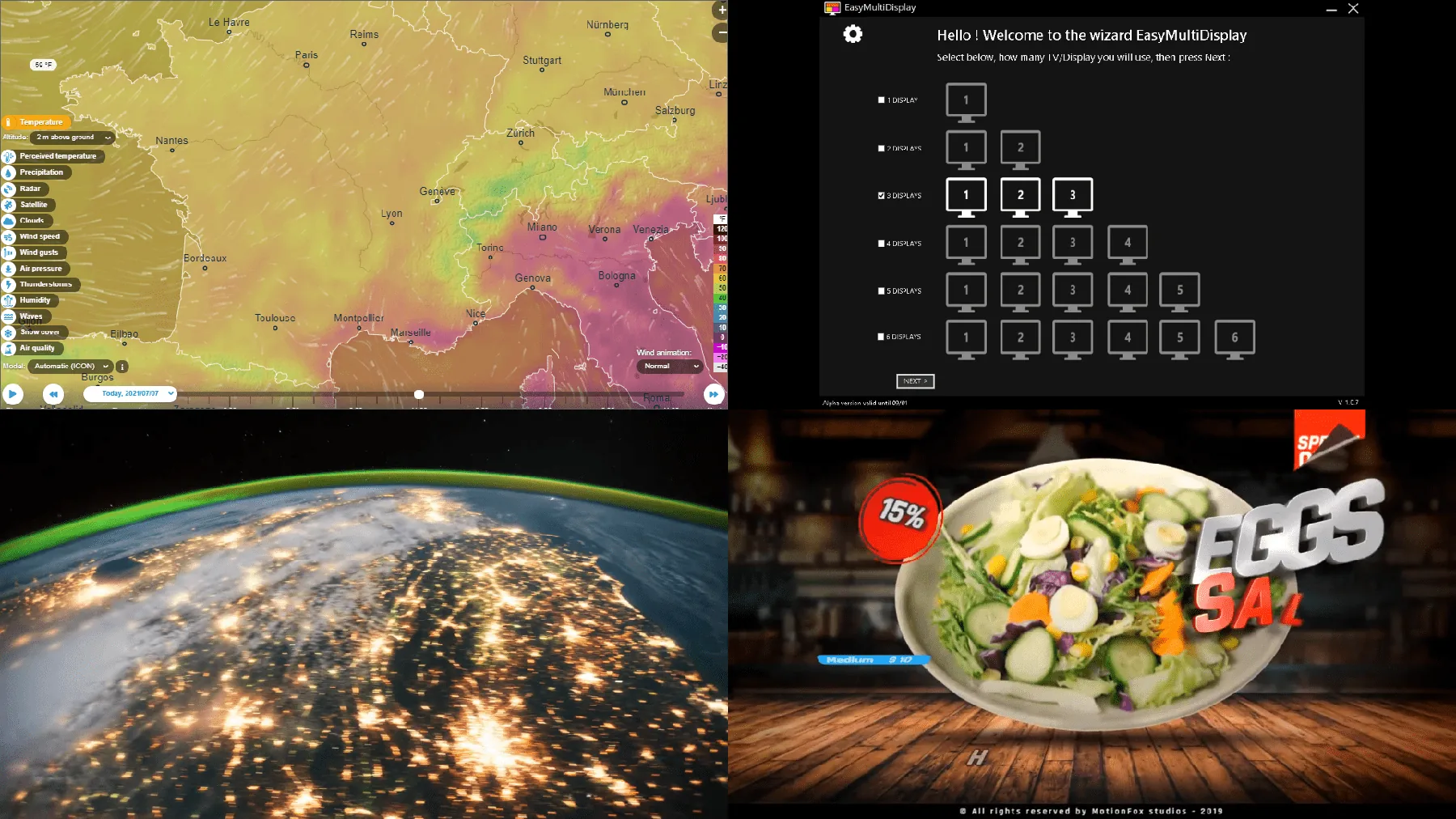
Schritt 1: die Wetterseite als Webquelle hinzufügen
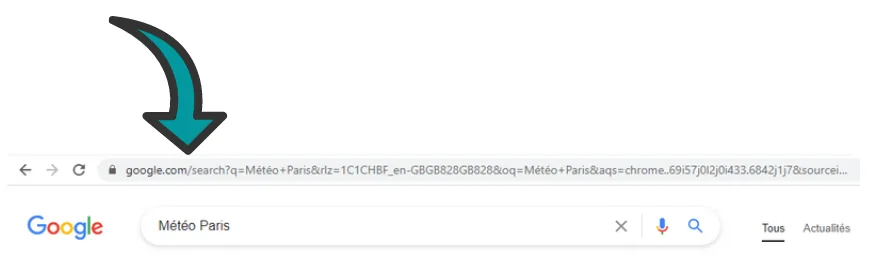
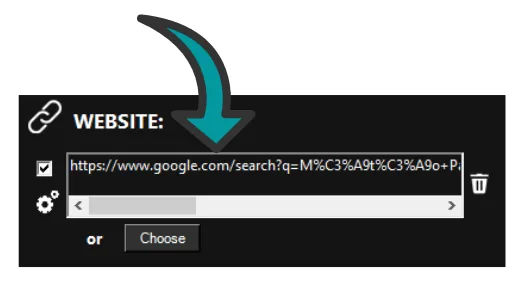
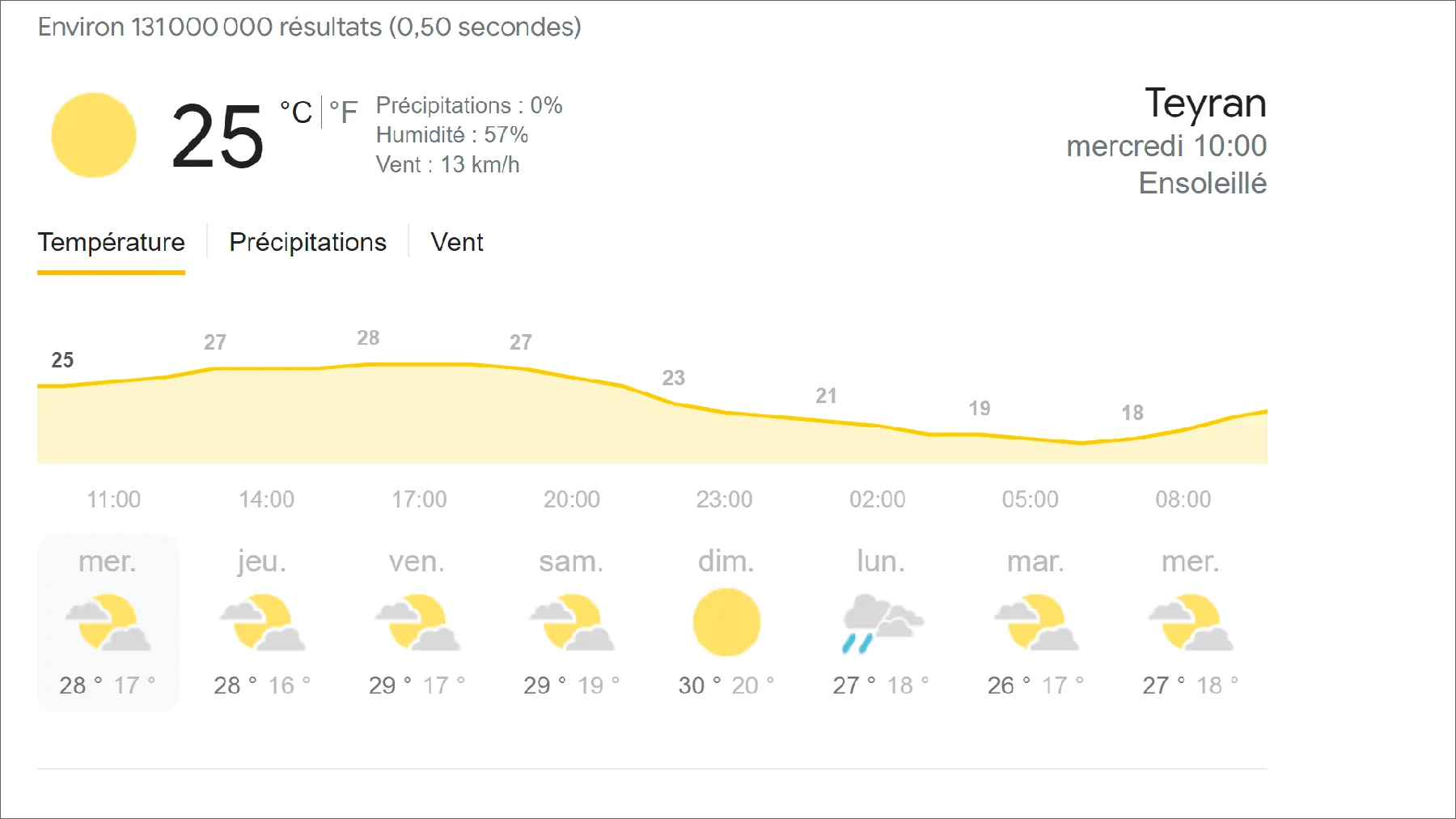
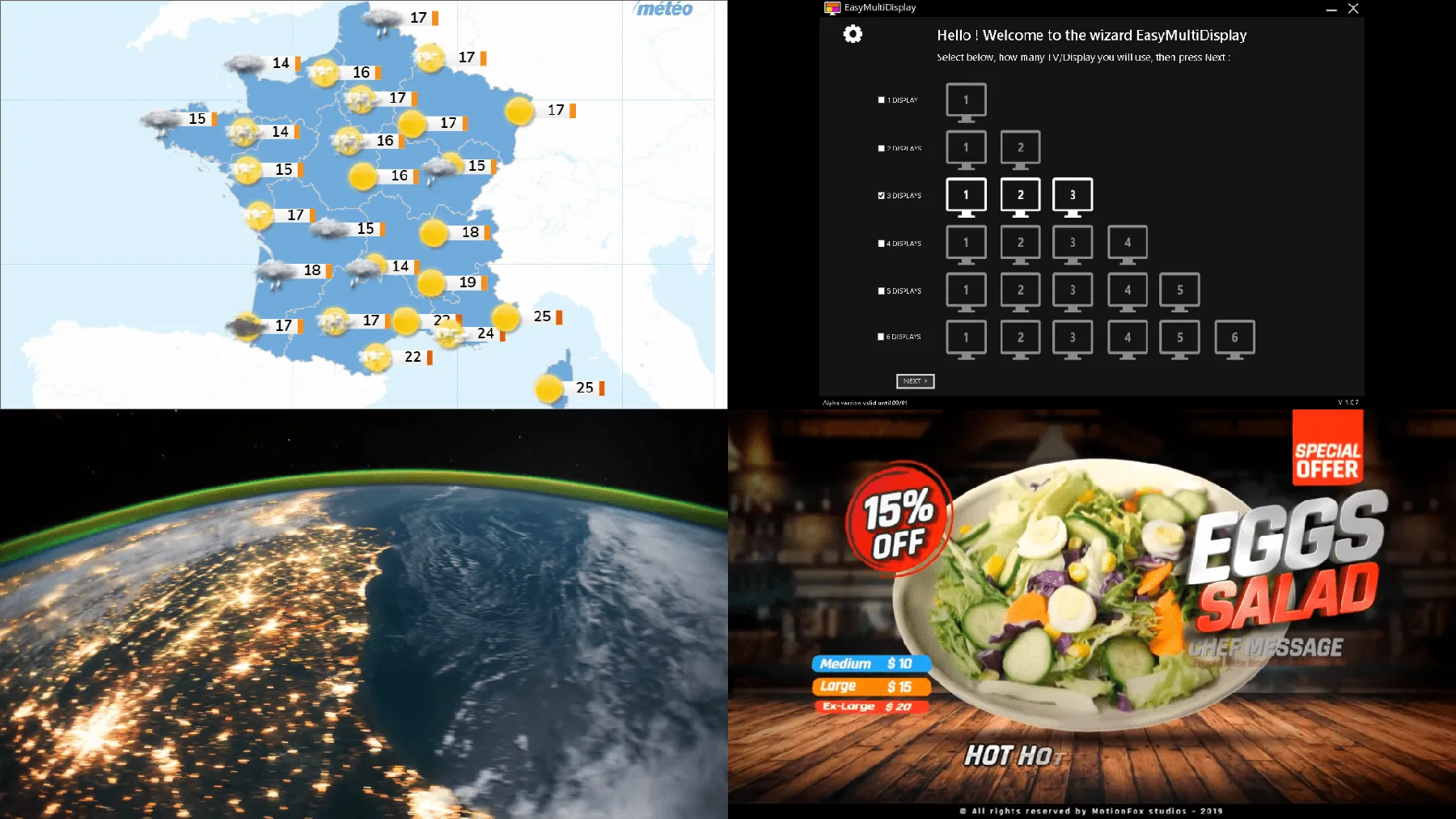
Suchen Sie das Wetter Ihrer Stadt bei Google, indem Sie “Wetter + (Ihre Stadt)” eingeben. Kopieren Sie den Link der erhaltenen Seite und fügen Sie ihn dann in das Feld “Webseite” von Easy Multi Display ein. Die Wetterseite wird dann in einer Zone Ihrer Videowand angezeigt.
Schritt 2: die Wetteranzeige zuschneiden
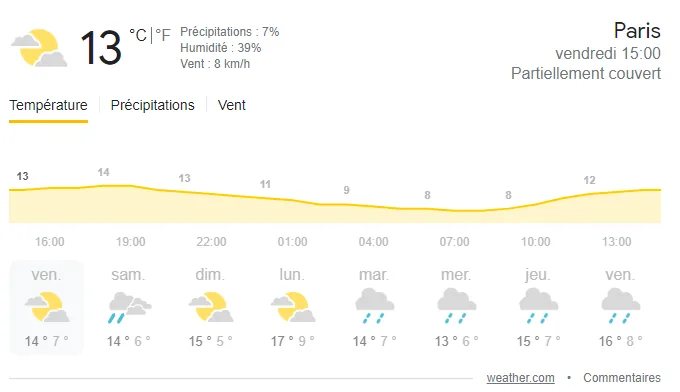
Eine vollständige Webseite enthält oft Menüs, Banner und für eine Kommandowand unnötige Werbung. Ziel ist es, die Seite zu vergrößern und zu verschieben, um nur den Wetterblock anzuzeigen.
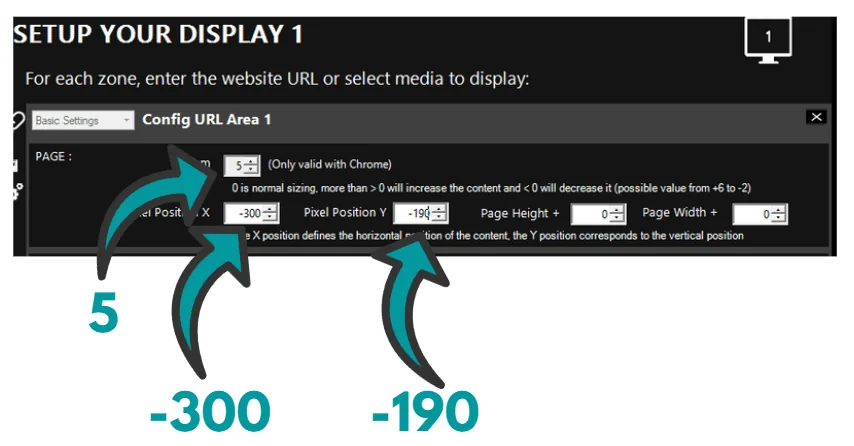
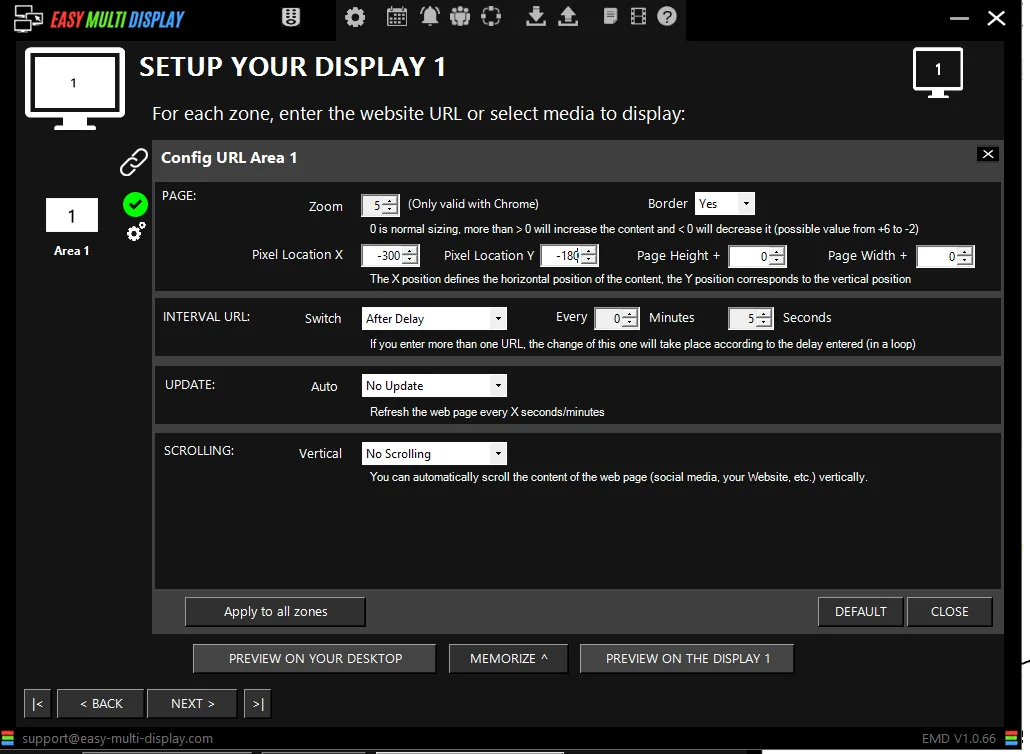
Die Einstellungen hängen von der Auflösung Ihres Bildschirms ab. Als Beispiel wurde ein korrekter Bildausschnitt mit einem Zoom von 5, einer X-Pixelposition von -300 und einer Y-Pixelposition von -190 erzielt. Passen Sie diese Werte schrittweise an, bis Sie ein sauberes Ergebnis erhalten.
Gebrauchsfertige Einstellungen nach Wetterquelle
Um Ihnen Zeit zu sparen, finden Sie hier getestete Referenzwerte für mehrere Quellen, in der Anzeige auf 1 Zone (Vollbild) und auf 4 Zonen (geteilte Wand). Übernehmen Sie diese Einstellungen in den Parametern der Webquelle und optimieren Sie sie dann je nach Ihrer Auflösung.
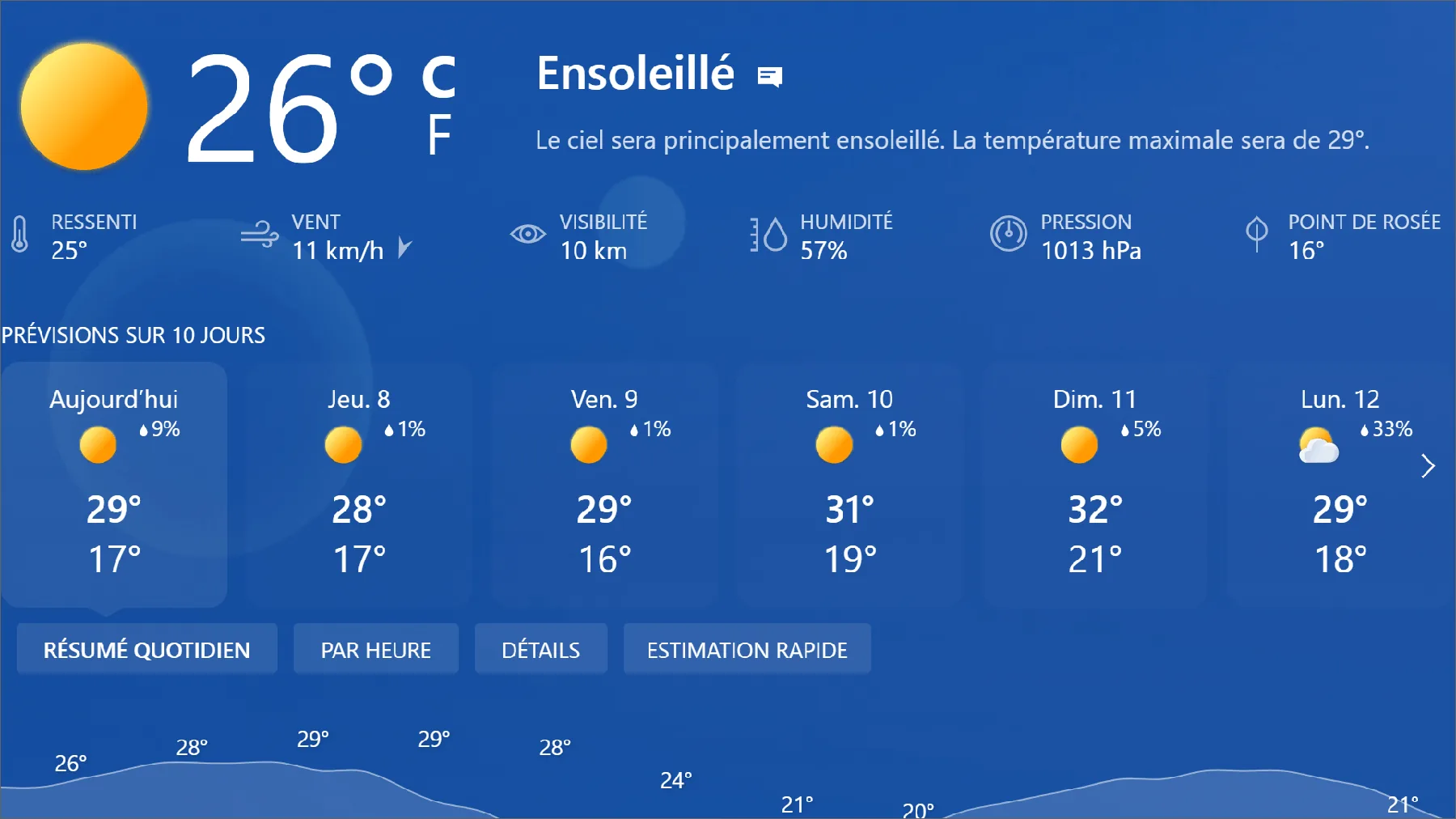
MSN Wetter
URL: https://www.msn.com/fr-fr/meteo
Anzeige 1 Zone:
- Zoom: 4
- X-Pixelposition: 0
- Y-Pixelposition: -240
- Seitenhöhe +: 0
- Seitenbreite: 70
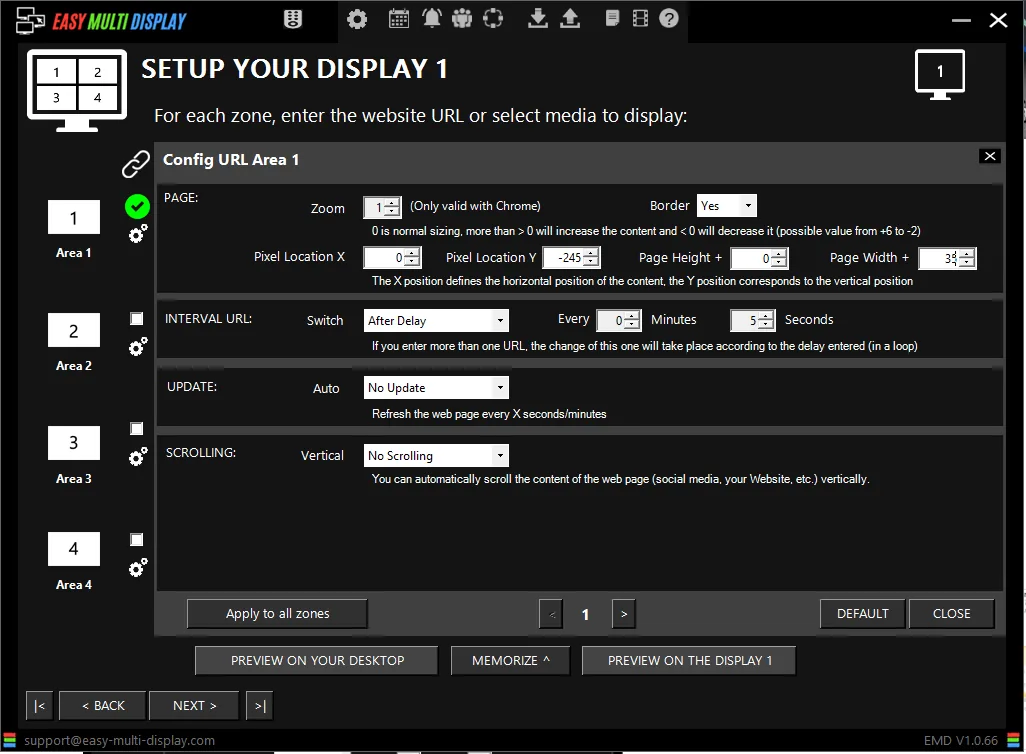
Anzeige 4 Zonen:
- Zoom: 1
- X-Pixelposition: 0
- Y-Pixelposition: -245
- Seitenhöhe +: 0
- Seitenbreite: 35
Google Wetter
URL: https://www.google.com/search?q=google+m%C3%A9t%C3%A9o
Anzeige 1 Zone:
- Zoom: 5
- X-Pixelposition: -300
- Y-Pixelposition: -180
- Seitenhöhe +: 0
- Seitenbreite: 0
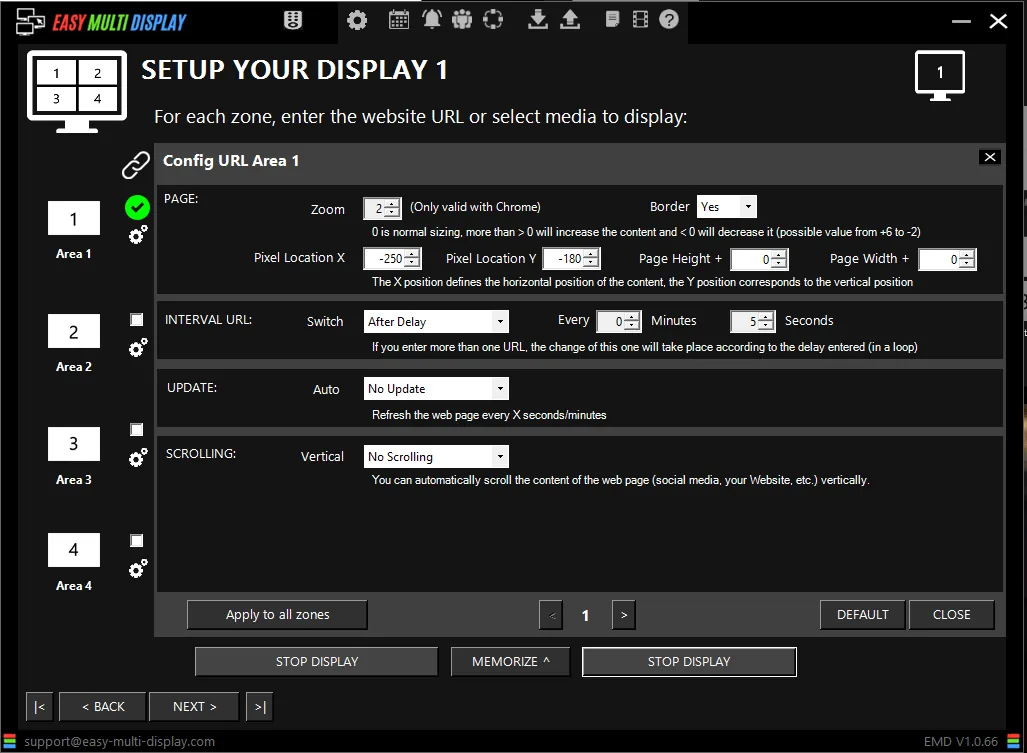
Anzeige 4 Zonen:
- Zoom: 2
- X-Pixelposition: -250
- Y-Pixelposition: -180
- Seitenhöhe +: 0
- Seitenbreite: 0
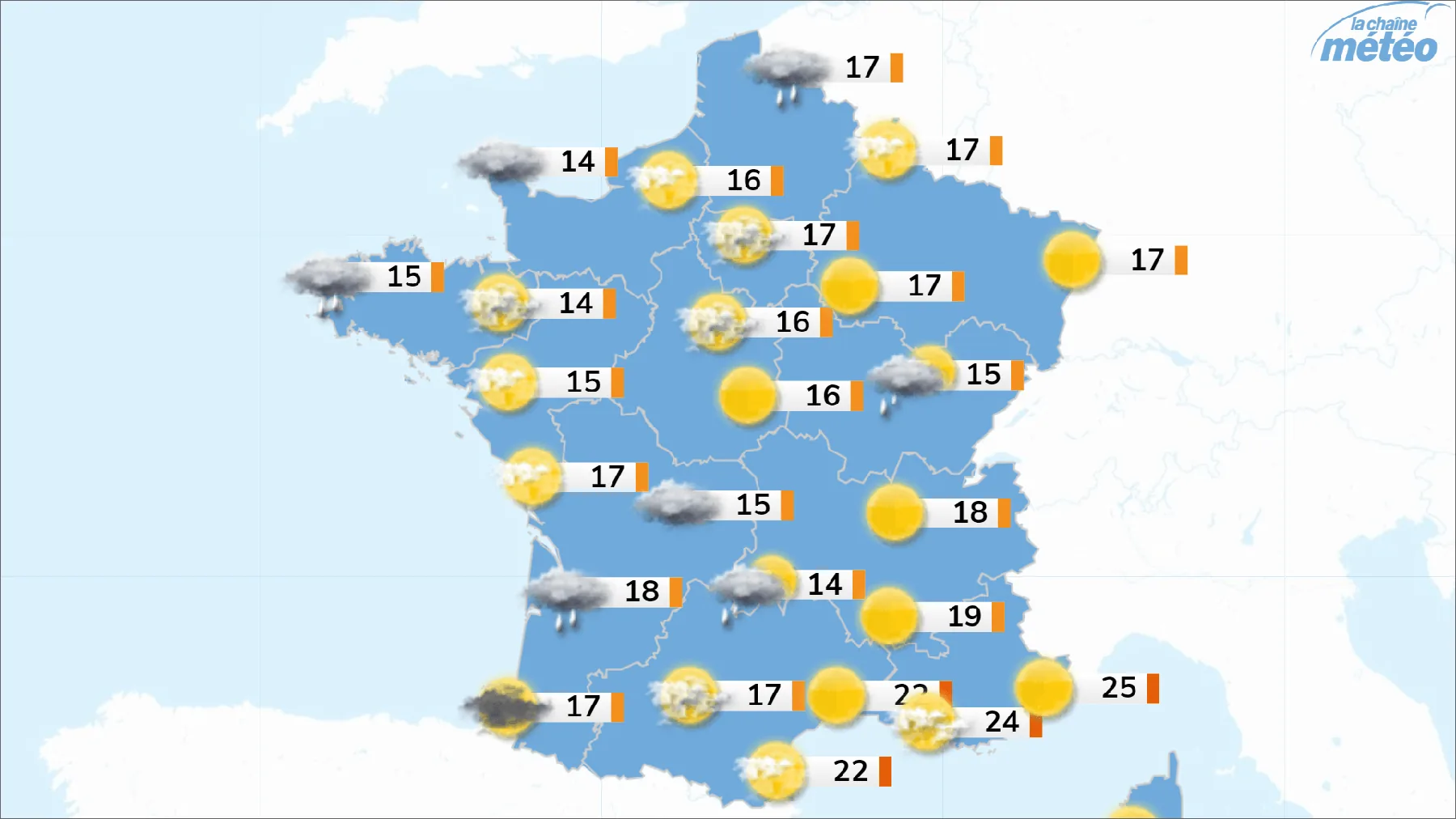
La Chaine Meteo
URL: https://www.lachainemeteo.com/meteo-france/previsions-meteo-france-aujourdhui
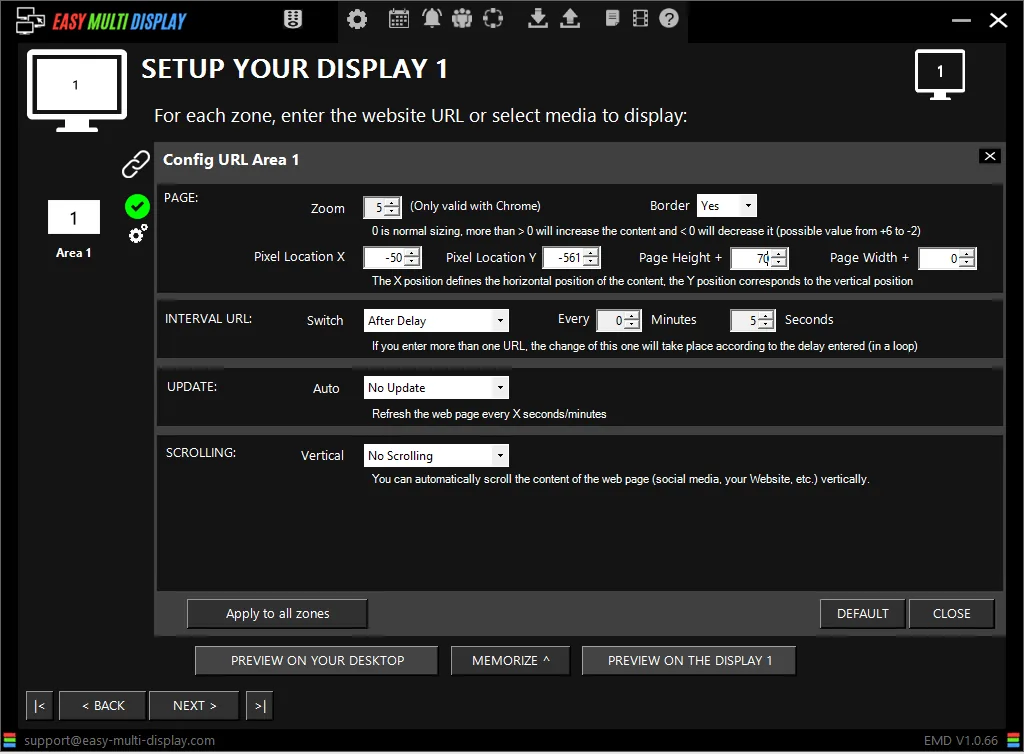
Anzeige 1 Zone:
- Zoom: 5
- X-Pixelposition: -50
- Y-Pixelposition: -561
- Seitenhöhe +: 70
- Seitenbreite: 0
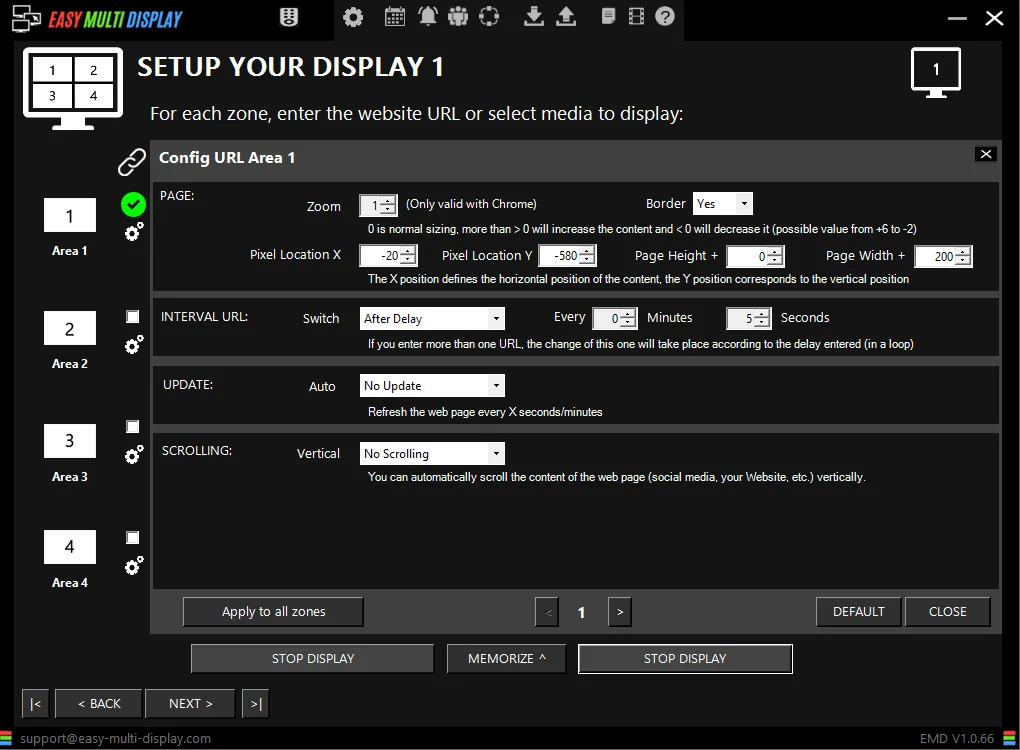
Anzeige 4 Zonen:
- Zoom: 1
- X-Pixelposition: -20
- Y-Pixelposition: -580
- Seitenhöhe +: 0
- Seitenbreite: 200
Ventusky
URL: https://www.ventusky.com/?p=46.4;4.0;5&l=temperature-2m
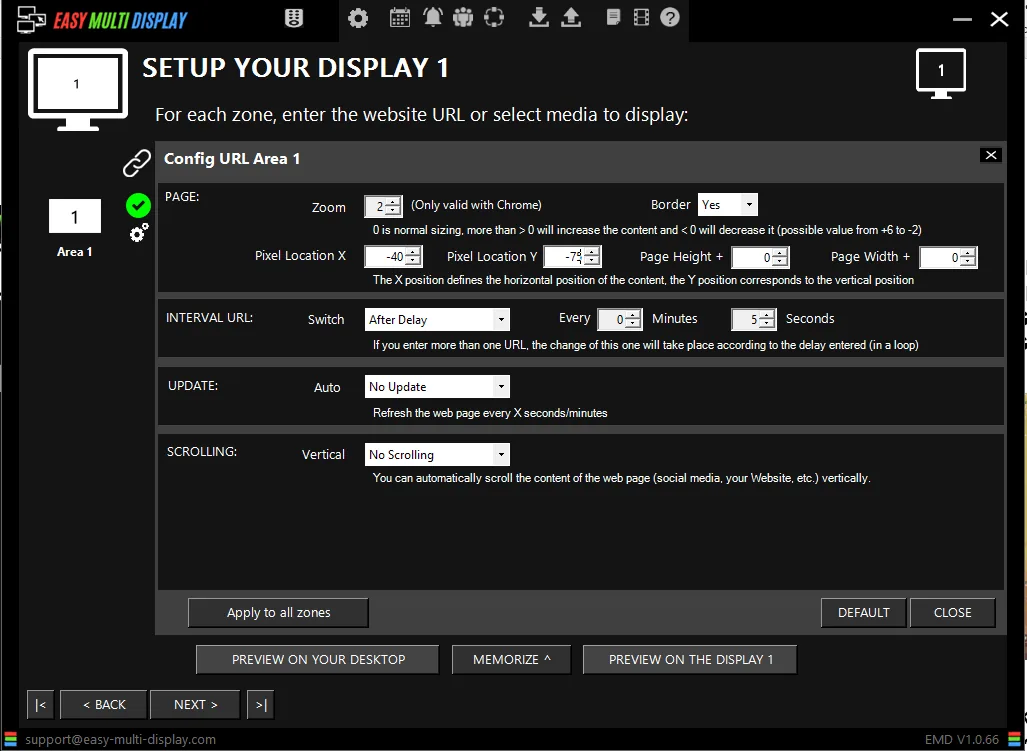
Anzeige 1 Zone:
- Zoom: 2
- X-Pixelposition: -40
- Y-Pixelposition: -75
- Seitenhöhe +: 0
- Seitenbreite: 0
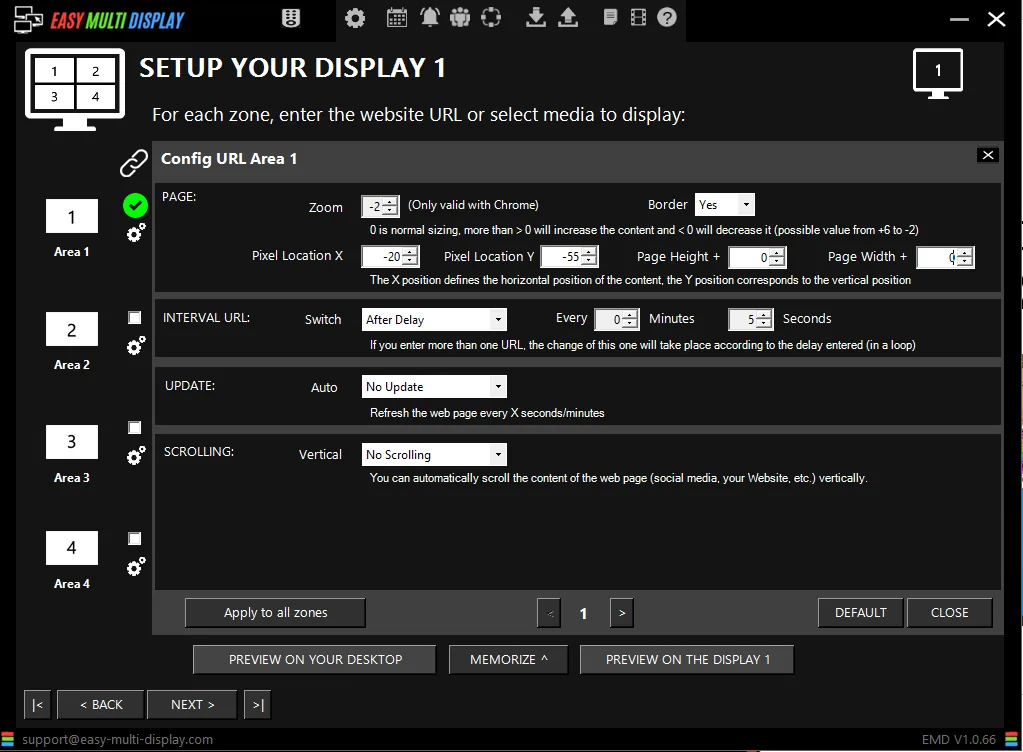
Anzeige 4 Zonen:
- Zoom: -2
- X-Pixelposition: -20
- Y-Pixelposition: -55
- Seitenhöhe +: 0
- Seitenbreite: 0
Tipps für eine gelungene Anzeige
Diese Werte sind Ausgangspunkte: jede Bildschirmauflösung ist anders, daher ist es normal, dass man den Zoom und die Pixelpositionen leicht nachbessern muss. Ändern Sie jeweils einen Wert, um seine Wirkung auf den Bildausschnitt genau zu sehen. Sobald das Ergebnis zufriedenstellend ist, speichern Sie die Quelle in Ihrem Szenario, um sie bei Ihren nächsten Einsätzen sofort wiederzufinden.