
Drag & Drop
Jak wyświetlić pogodę swojego miasta na ścianie wideo?
Wyświetlenie pogody swojego miasta w czasie rzeczywistym na ścianie wideo zajmuje około 5 minut z Easy Multi Display. Wystarczy dodać stronę pogodową jako źródło typu strona internetowa, a następnie dostosować kadrowanie, aby zachować na ekranie tylko to, co najważniejsze. Oto pełna metoda, z gotowymi ustawieniami dla głównych źródeł pogodowych.



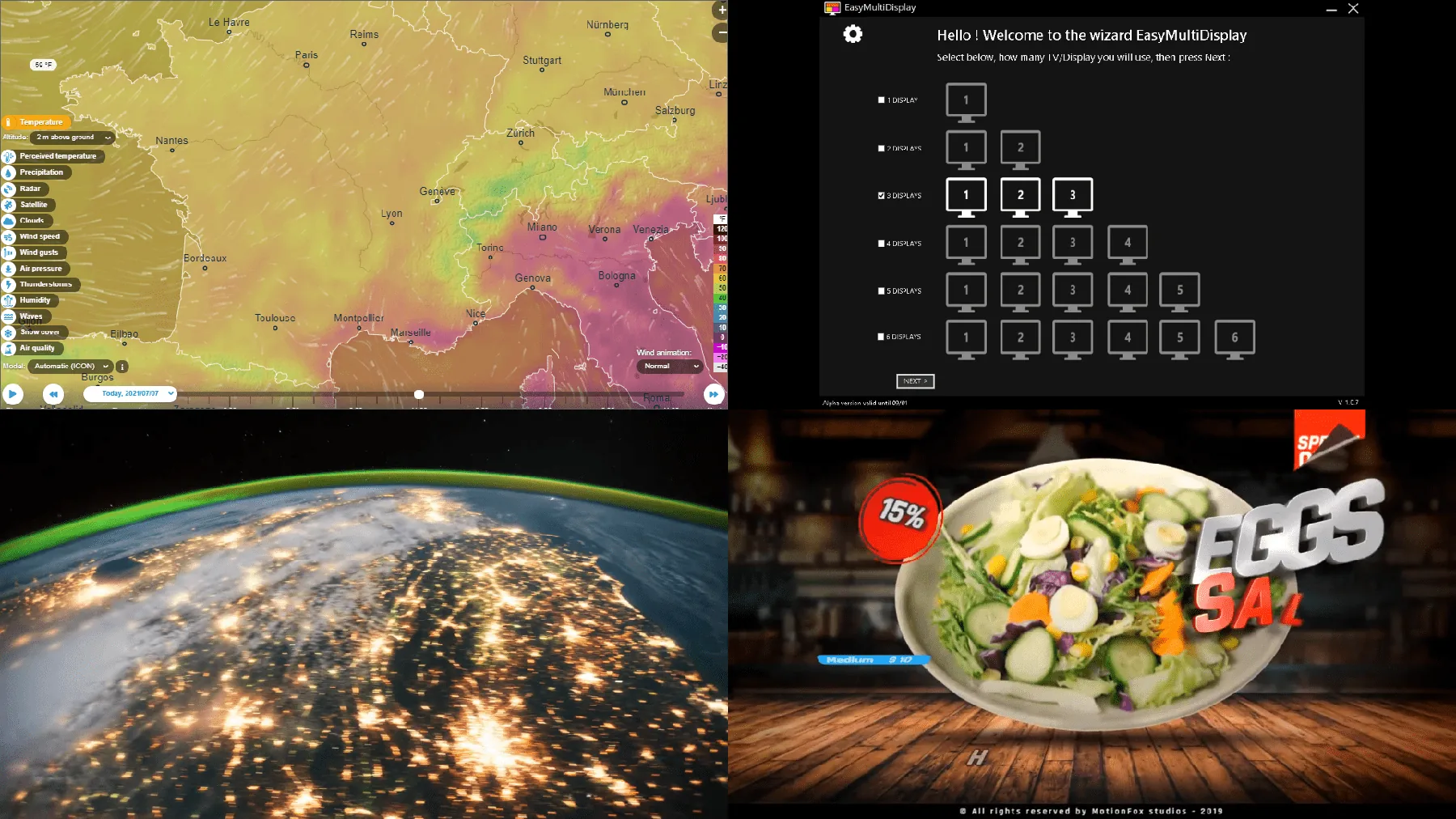
Krok 1: dodanie strony pogodowej jako źródła internetowego
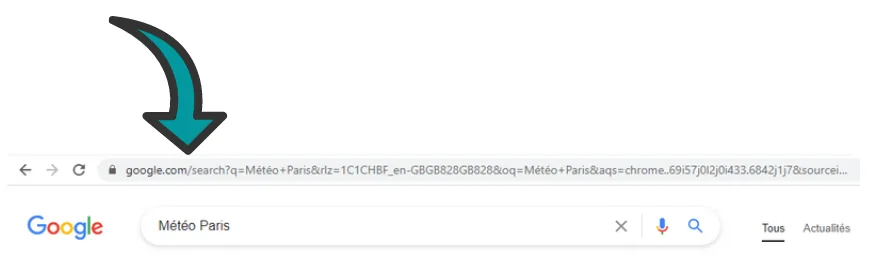
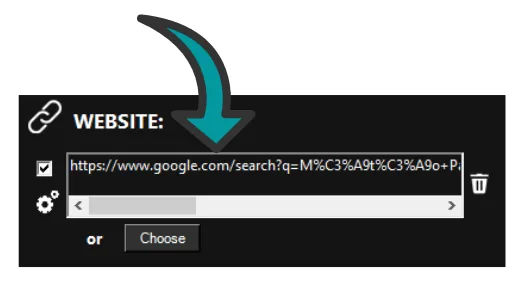
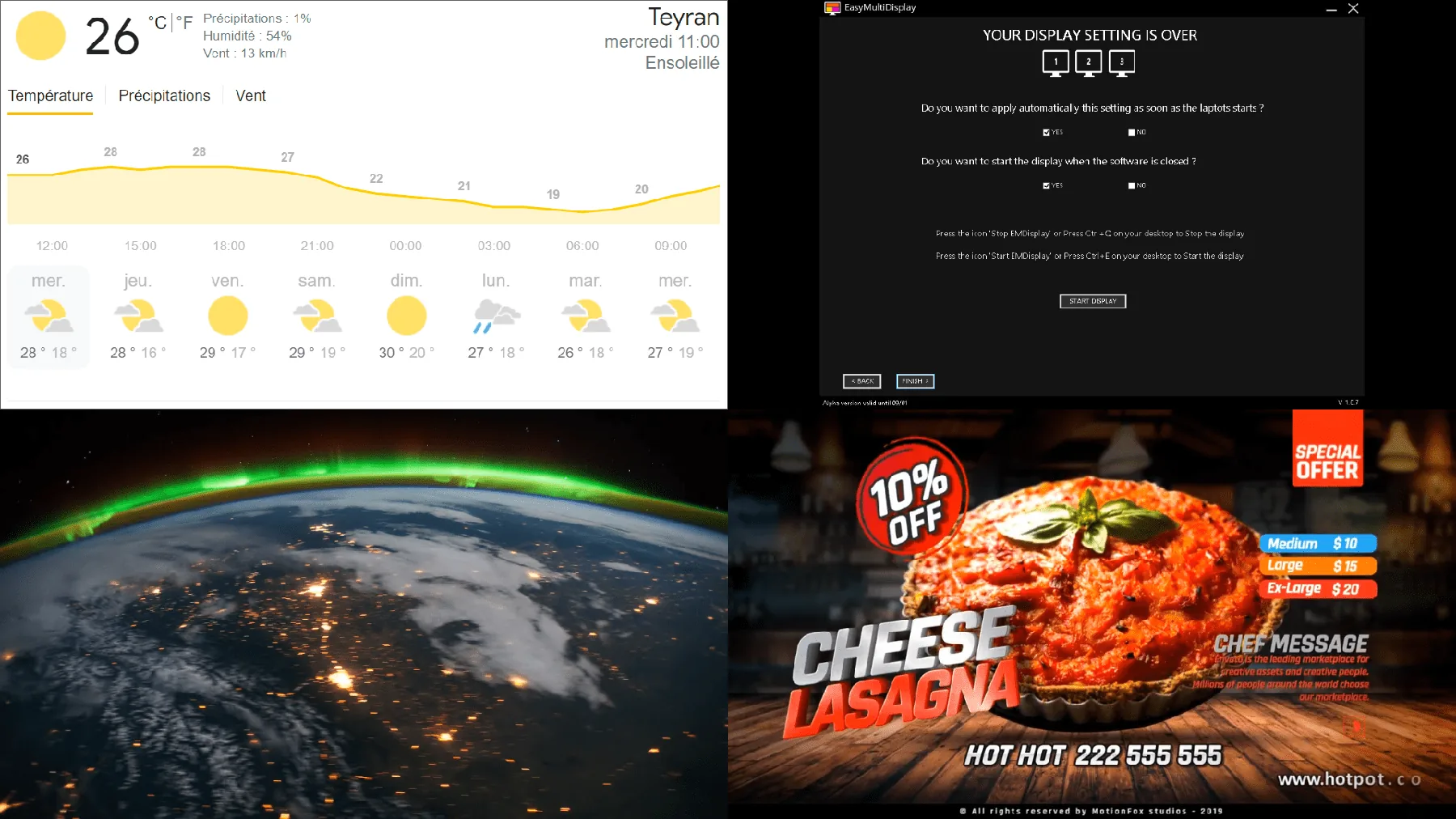
Wyszukaj pogodę swojego miasta w Google, wpisując “Pogoda + (twoje miasto)”. Skopiuj link uzyskanej strony, a następnie wklej go do pola “strona internetowa” w Easy Multi Display. Strona pogodowa wyświetli się wówczas w strefie twojej ściany wideo.
Krok 2: kadrowanie wyświetlania pogody
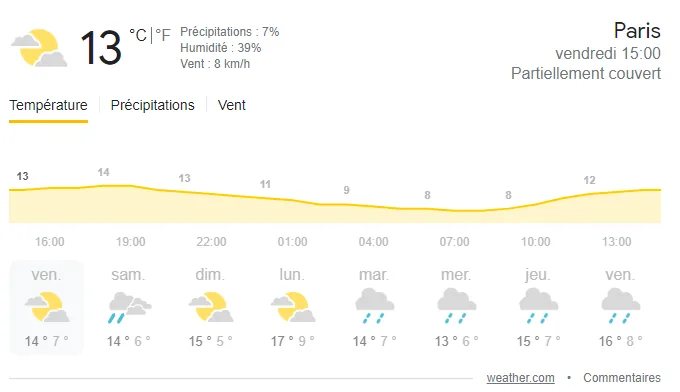
Kompletna strona internetowa często zawiera menu, banery i zbędne reklamy na ścianie dowodzenia. Celem jest przybliżenie i przesunięcie strony, aby wyświetlić tylko blok pogodowy.
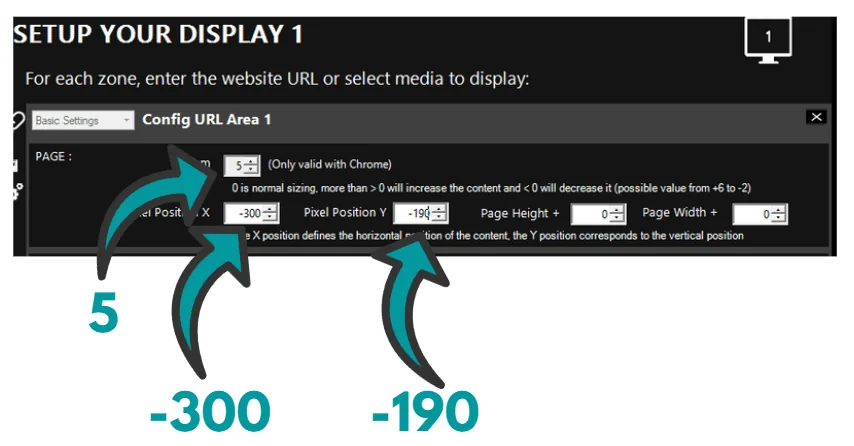
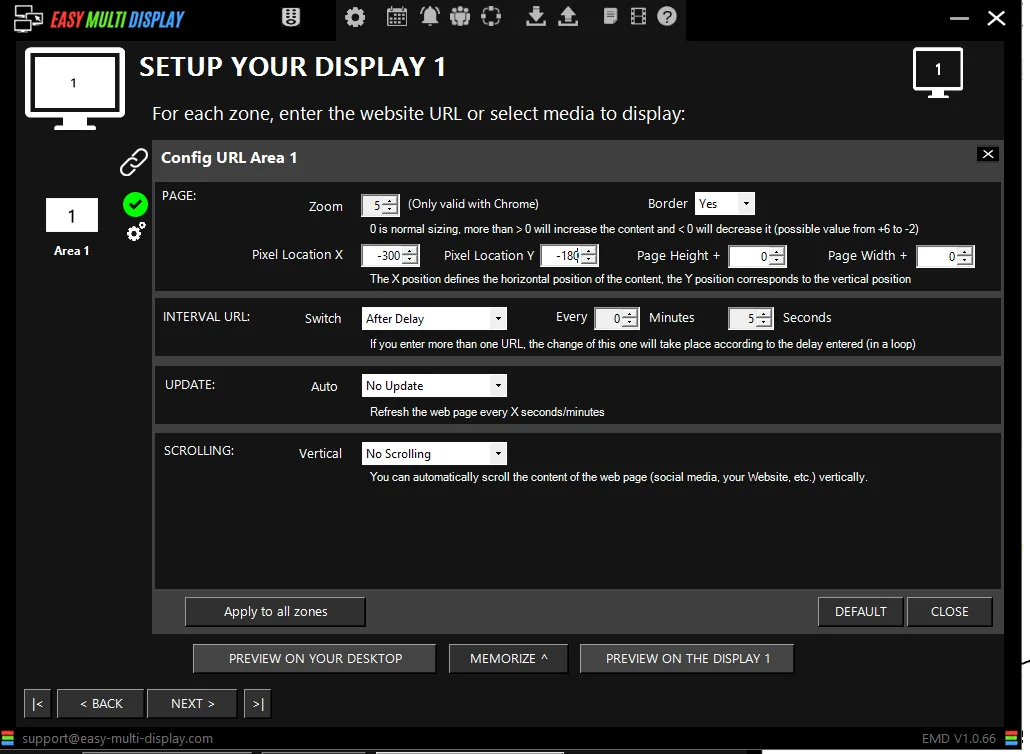
Ustawienia zależą od rozdzielczości twojego ekranu. Na przykład poprawne kadrowanie uzyskano przy powiększeniu 5, pozycji w pikselach X wynoszącej -300 i pozycji w pikselach Y wynoszącej -190. Dostosowuj te wartości stopniowo, aż uzyskasz czysty rezultat.
Gotowe ustawienia według źródła pogodowego
Aby zaoszczędzić ci czas, oto przetestowane wartości referencyjne dla kilku źródeł, w wyświetlaniu na 1 strefie (pełny kadr) i na 4 strefach (podzielona ściana). Zastosuj te ustawienia w parametrach źródła internetowego, a następnie dopracuj je zgodnie z twoją rozdzielczością.
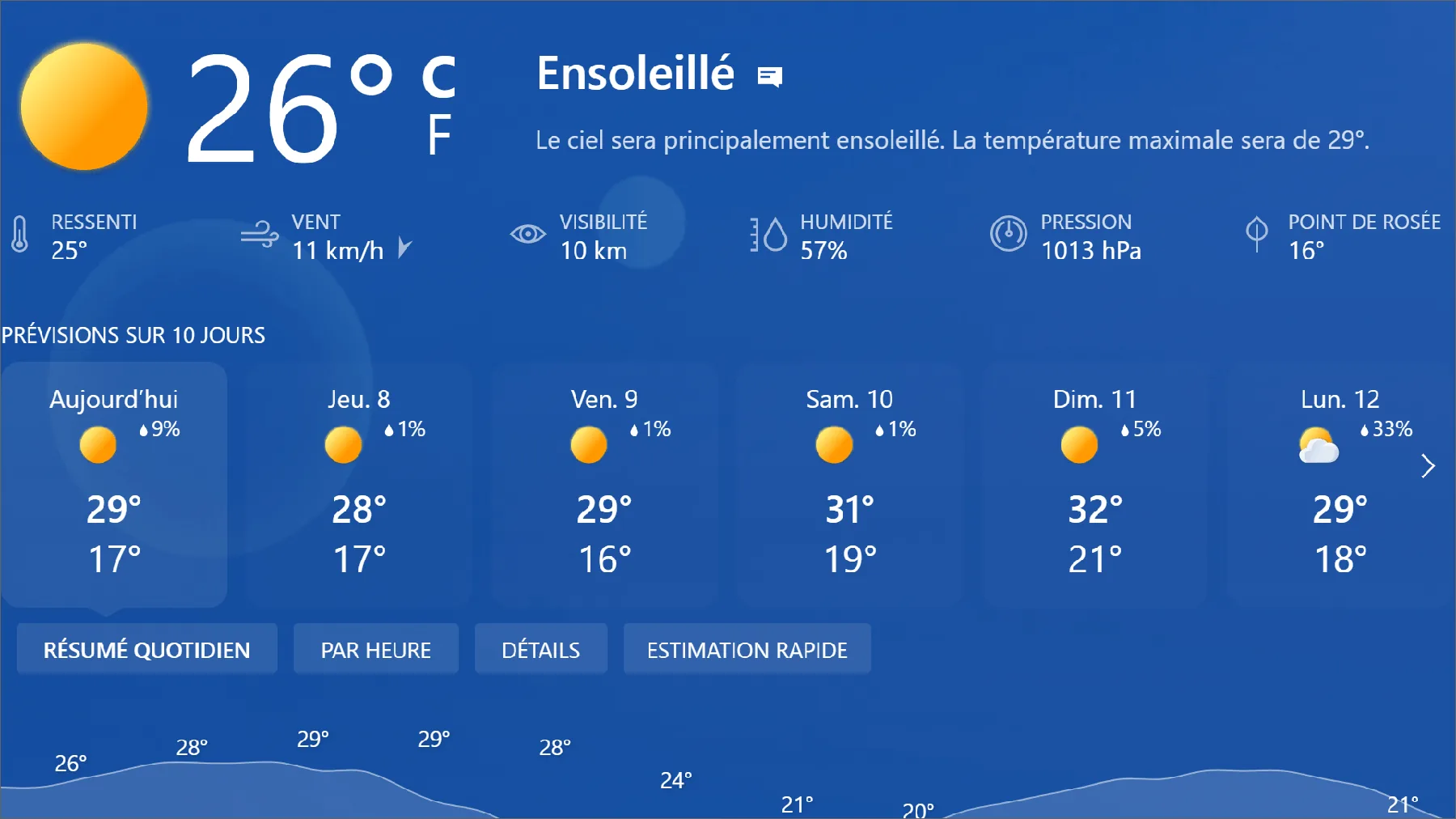
MSN Pogoda
URL: https://www.msn.com/fr-fr/meteo
Wyświetlanie 1 strefa:
- Powiększenie: 4
- Pozycja piksel X: 0
- Pozycja piksel Y: -240
- Wysokość strony +: 0
- Szerokość strony: 70
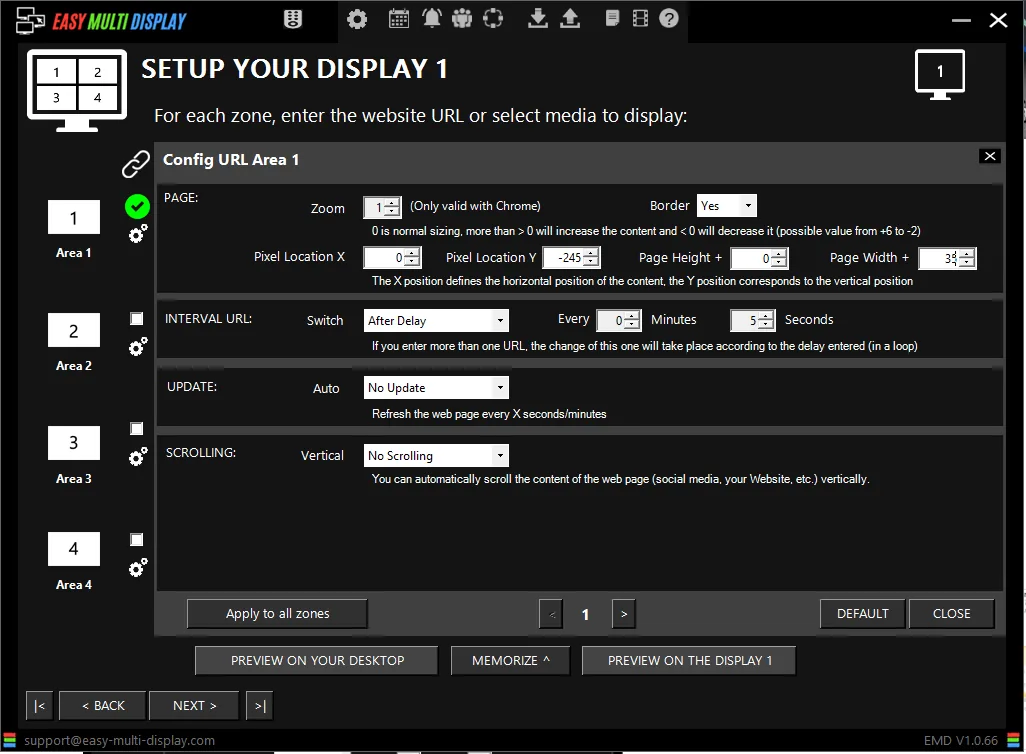
Wyświetlanie 4 strefy:
- Powiększenie: 1
- Pozycja piksel X: 0
- Pozycja piksel Y: -245
- Wysokość strony +: 0
- Szerokość strony: 35
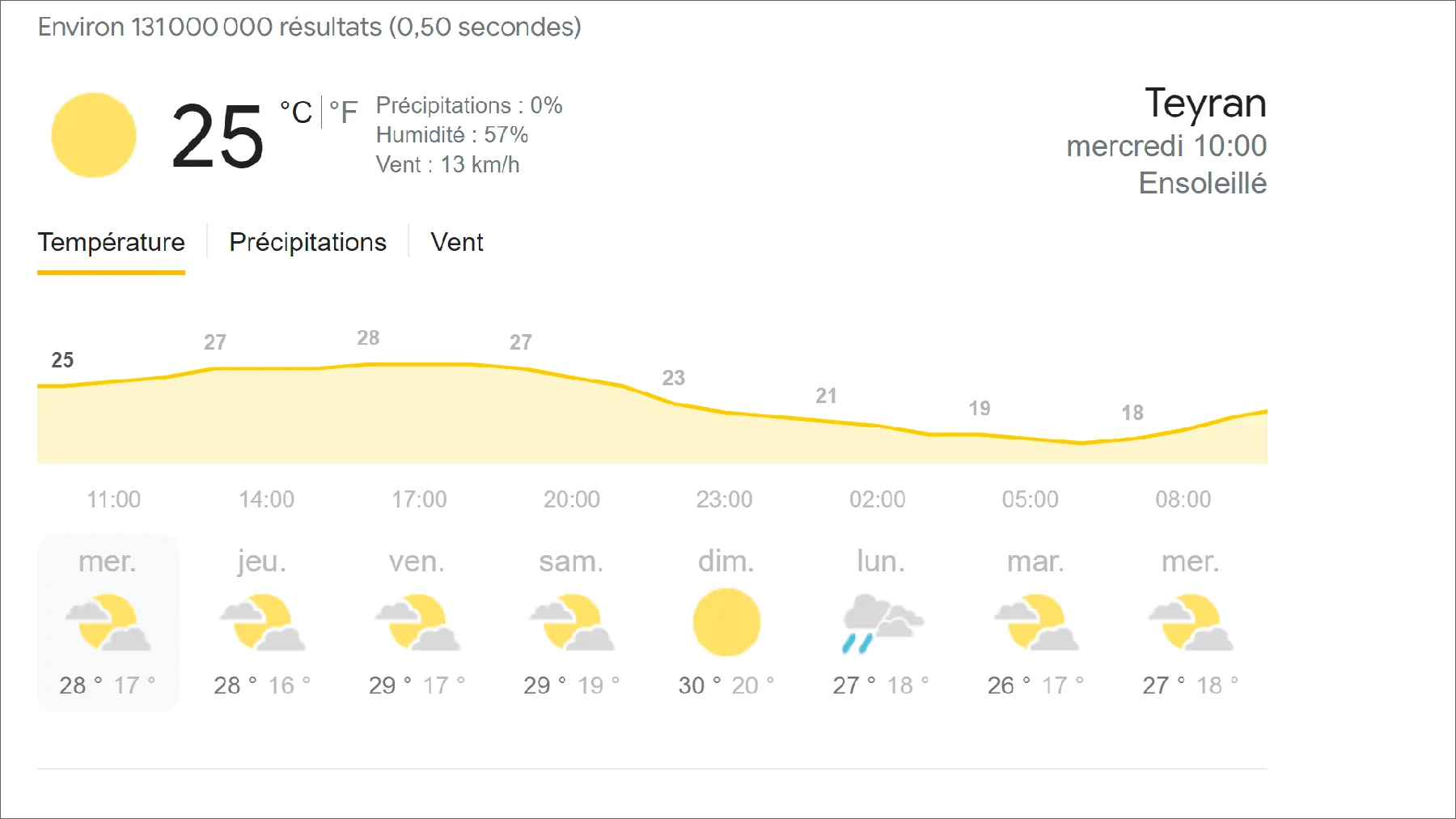
Google Pogoda
URL: https://www.google.com/search?q=google+m%C3%A9t%C3%A9o
Wyświetlanie 1 strefa:
- Powiększenie: 5
- Pozycja piksel X: -300
- Pozycja piksel Y: -180
- Wysokość strony +: 0
- Szerokość strony: 0
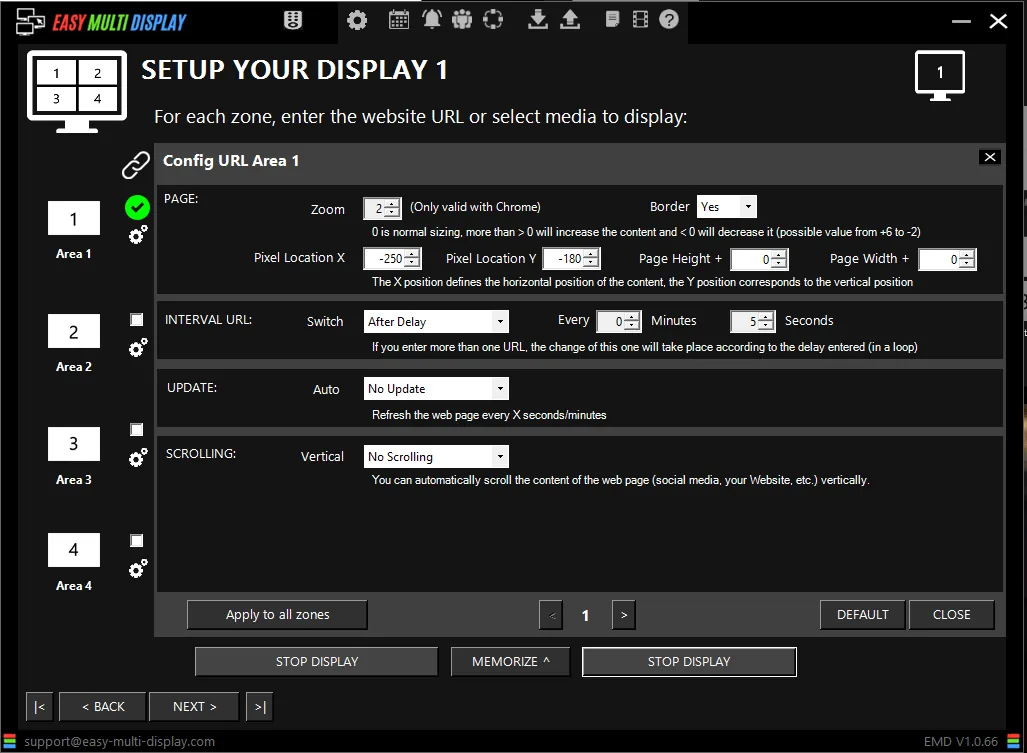
Wyświetlanie 4 strefy:
- Powiększenie: 2
- Pozycja piksel X: -250
- Pozycja piksel Y: -180
- Wysokość strony +: 0
- Szerokość strony: 0
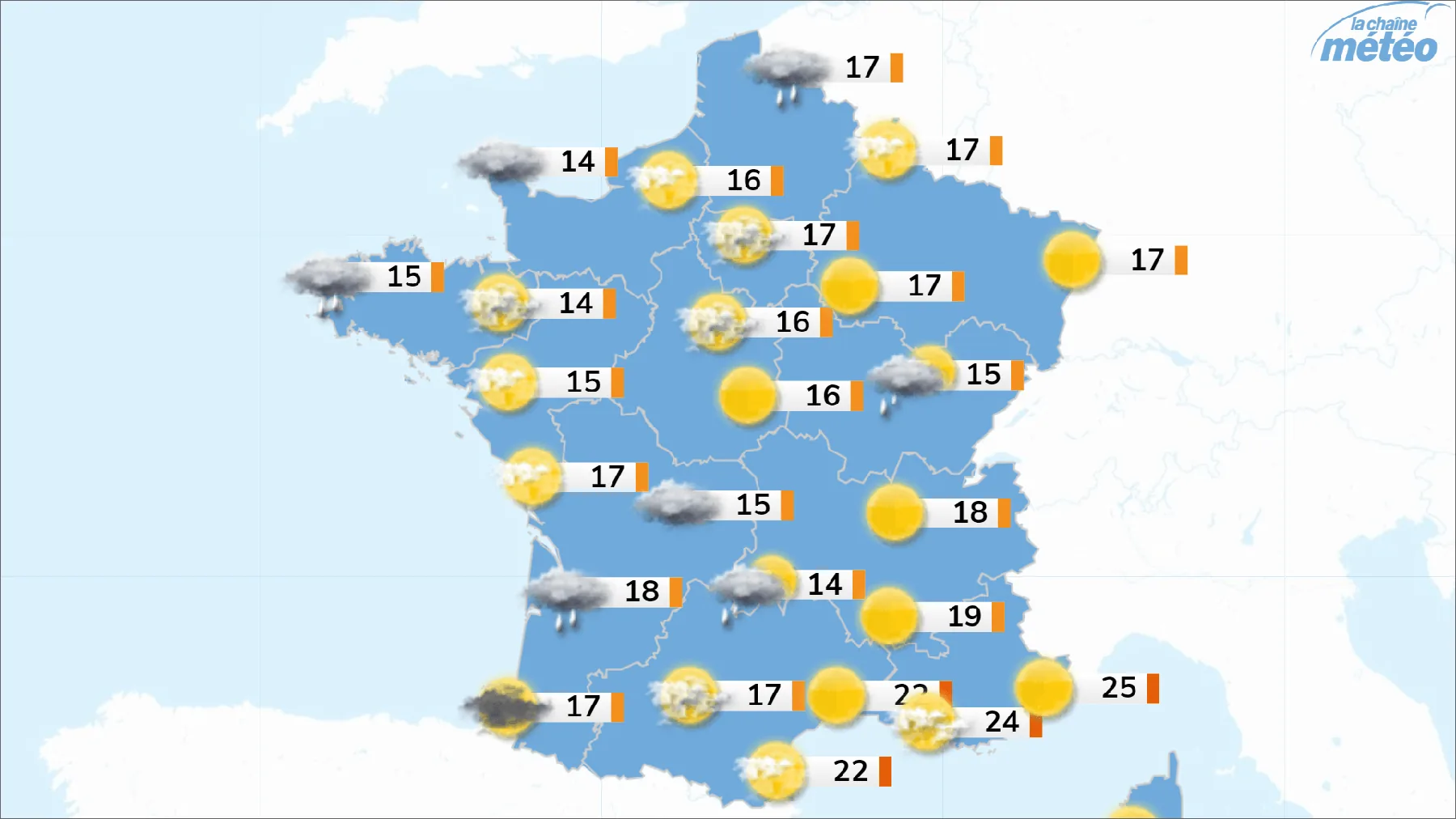
La Chaine Meteo
URL: https://www.lachainemeteo.com/meteo-france/previsions-meteo-france-aujourdhui
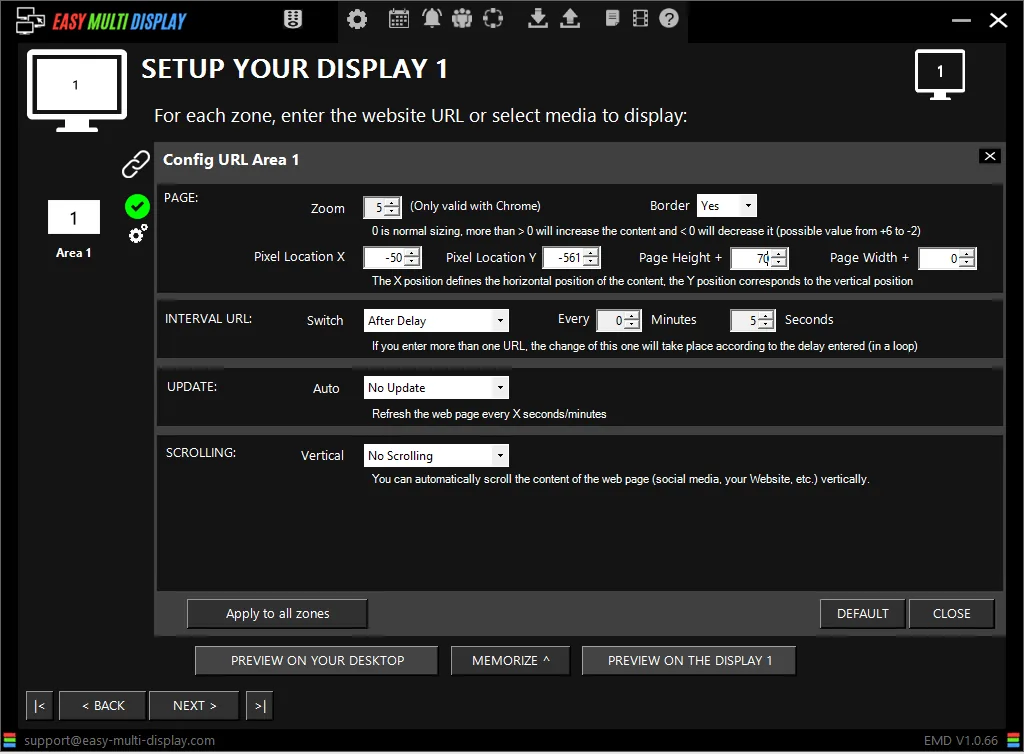
Wyświetlanie 1 strefa:
- Powiększenie: 5
- Pozycja piksel X: -50
- Pozycja piksel Y: -561
- Wysokość strony +: 70
- Szerokość strony: 0
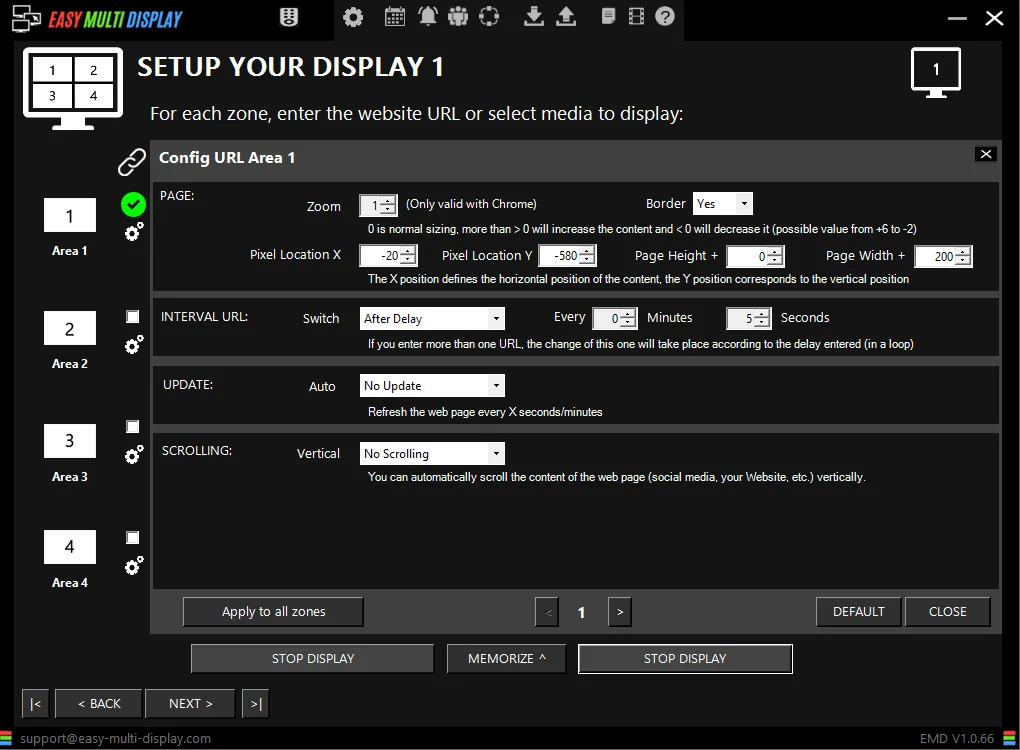
Wyświetlanie 4 strefy:
- Powiększenie: 1
- Pozycja piksel X: -20
- Pozycja piksel Y: -580
- Wysokość strony +: 0
- Szerokość strony: 200
Ventusky
URL: https://www.ventusky.com/?p=46.4;4.0;5&l=temperature-2m
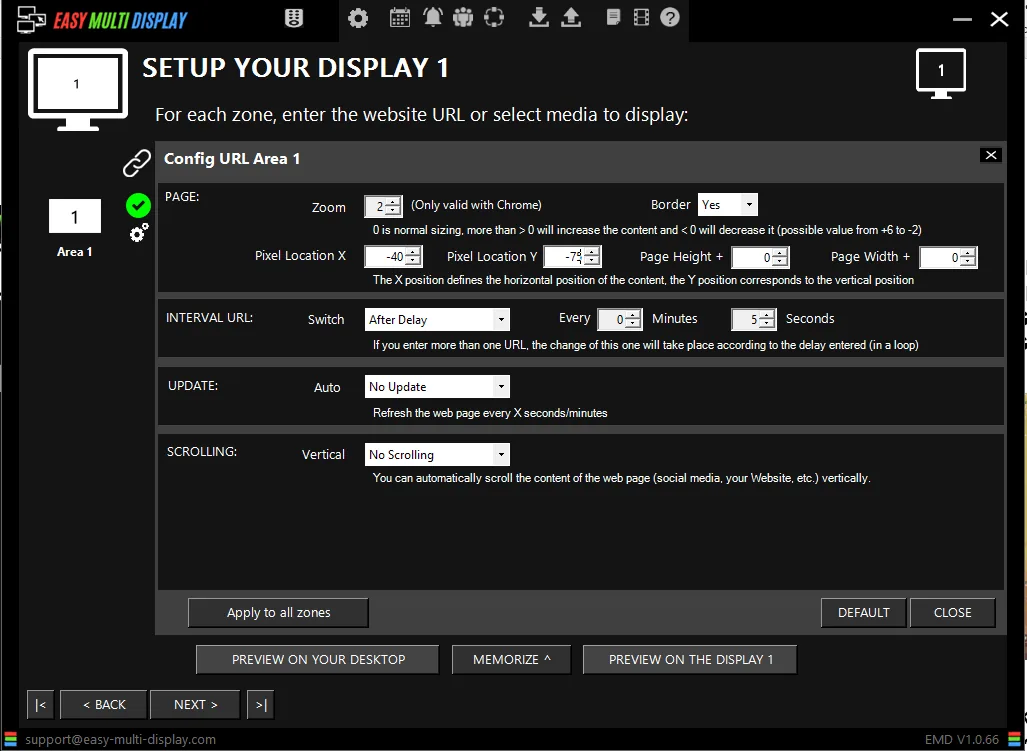
Wyświetlanie 1 strefa:
- Powiększenie: 2
- Pozycja piksel X: -40
- Pozycja piksel Y: -75
- Wysokość strony +: 0
- Szerokość strony: 0
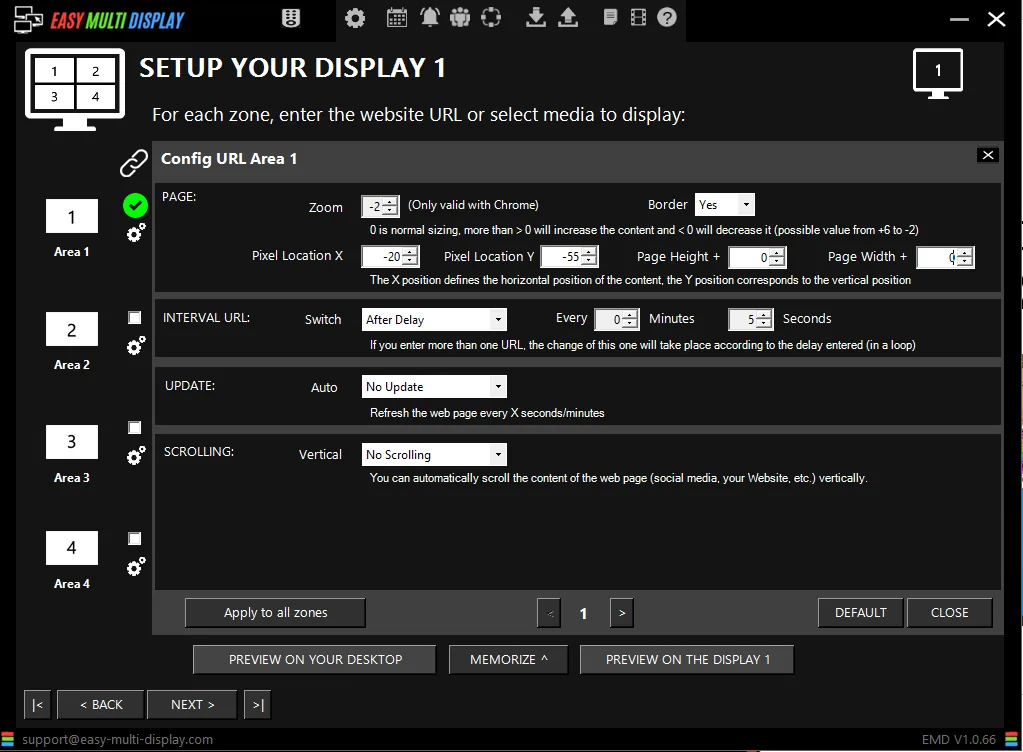
Wyświetlanie 4 strefy:
- Powiększenie: -2
- Pozycja piksel X: -20
- Pozycja piksel Y: -55
- Wysokość strony +: 0
- Szerokość strony: 0
Wskazówki dla udanego wyświetlania
Te wartości to punkty wyjścia: każda rozdzielczość ekranu jest inna, więc to normalne, że trzeba nieco skorygować powiększenie i pozycje w pikselach. Zmieniaj po jednej wartości naraz, aby dokładnie zobaczyć jej wpływ na kadrowanie. Gdy rezultat będzie zadowalający, zapisz źródło w swoim scenariuszu, aby odnaleźć je natychmiast podczas kolejnych sytuacji.