
Drag & Drop
EMD nie może zapisać pliku konfiguracyjnego: co robić?
Podczas uruchamiania lub zapisywania ustawień Easy Multi Display wyświetla komunikat informujący, że nie może zapisać pliku konfiguracyjnego? Ta blokada prawie zawsze wiąże się z prostym problemem uprawnień dostępu do folderu instalacyjnego i można ją naprawić w kilku kliknięciach.



Dlaczego pojawia się ten błąd
Easy Multi Display musi mieć możliwość zapisywania swoich ustawień w folderze instalacyjnym, znajdującym się domyślnie w C:\Program Files\EasyMultiDisplay. Jednak w systemie Windows folder “Program Files” jest chroniony i nie zawsze zezwala na zapis dla wszystkich kont użytkowników. Jeśli Twoja sesja Windows nie posiada wystarczających uprawnień do tego folderu, oprogramowanie nie może zapisać swojego pliku konfiguracyjnego, stąd komunikat o błędzie.
Poprawianie uprawnień folderu instalacyjnego
Rozwiązanie polega na przyznaniu użytkownikowi pełnej kontroli nad folderem Easy Multi Display. Oto procedura, krok po kroku:
-
Otwórz Eksplorator plików systemu Windows i przejdź do folderu instalacyjnego Easy Multi Display, zwykle
C:\Program Files\EasyMultiDisplay. -
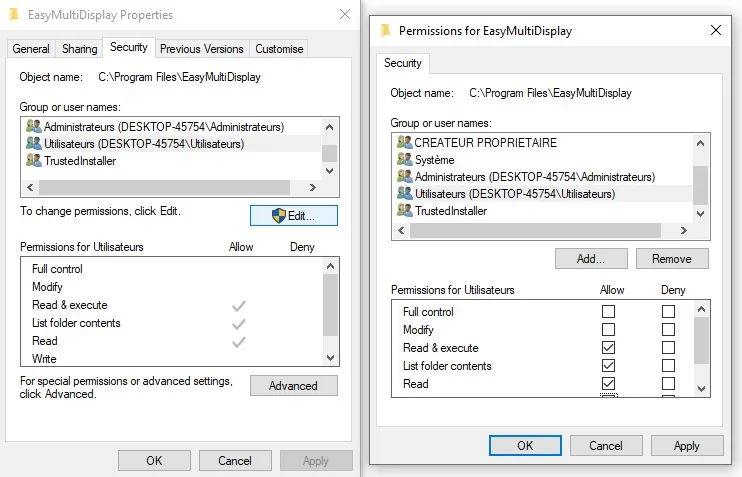
Kliknij prawym przyciskiem myszy folder “EasyMultiDisplay”, a następnie wybierz “Właściwości” z menu.
-
W oknie, które się otworzy, kliknij kartę “Zabezpieczenia”.
-
Sprawdź uprawnienia do zapisu przyznane użytkownikom. Jeśli są niewystarczające, kliknij przycisk “Edytuj”, aby je dostosować.
-
Wybierz swojego użytkownika (lub grupę “Użytkownicy”), a następnie zaznacz pole “Pełna kontrola”, aby przyznać wszystkie uprawnienia, w tym zapis.
-
Kliknij “Zastosuj”, aby zatwierdzić zmiany, a następnie zamknij okna przyciskiem “OK”.
Sprawdzenie, czy wszystko działa
Uruchom ponownie Easy Multi Display, następnie wprowadź ustawienie i zapisz je. Komunikat o błędzie nie powinien już się pojawiać: oprogramowanie może teraz swobodnie zapisywać swój plik konfiguracyjny.
Problem nadal występuje?
Jeśli błąd powraca mimo zmiany uprawnień, sprawdź następujące punkty:
- Upewnij się, że jesteś zalogowany na koncie posiadającym uprawnienia administratora na stanowisku.
- Spróbuj uruchomić Easy Multi Display jako administrator (kliknij prawym przyciskiem myszy skrót, a następnie “Uruchom jako administrator”).
- Skontaktuj się z naszym działem obsługi klienta pod adresem support@easymultidisplay.com, podając swoją wersję systemu Windows i dokładny wyświetlany komunikat o błędzie.
Nasz zespół jest do Twojej dyspozycji, aby pomóc i jak najszybciej przywrócić Twoją ścianę wideo do działania.