
Drag & Drop
Hoe beperk je de softwarefuncties in de gastmodus?
In een commandokamer of op een werkplek die door meerdere operators wordt gedeeld, kan het nuttig zijn om bepaalde mogelijkheden van Drag & Drop te beperken voor een veiliger collectief gebruik. Het doel: voorkomen dat een operator per ongeluk de configuratie wijzigt of de software van zijn scherm verplaatst.
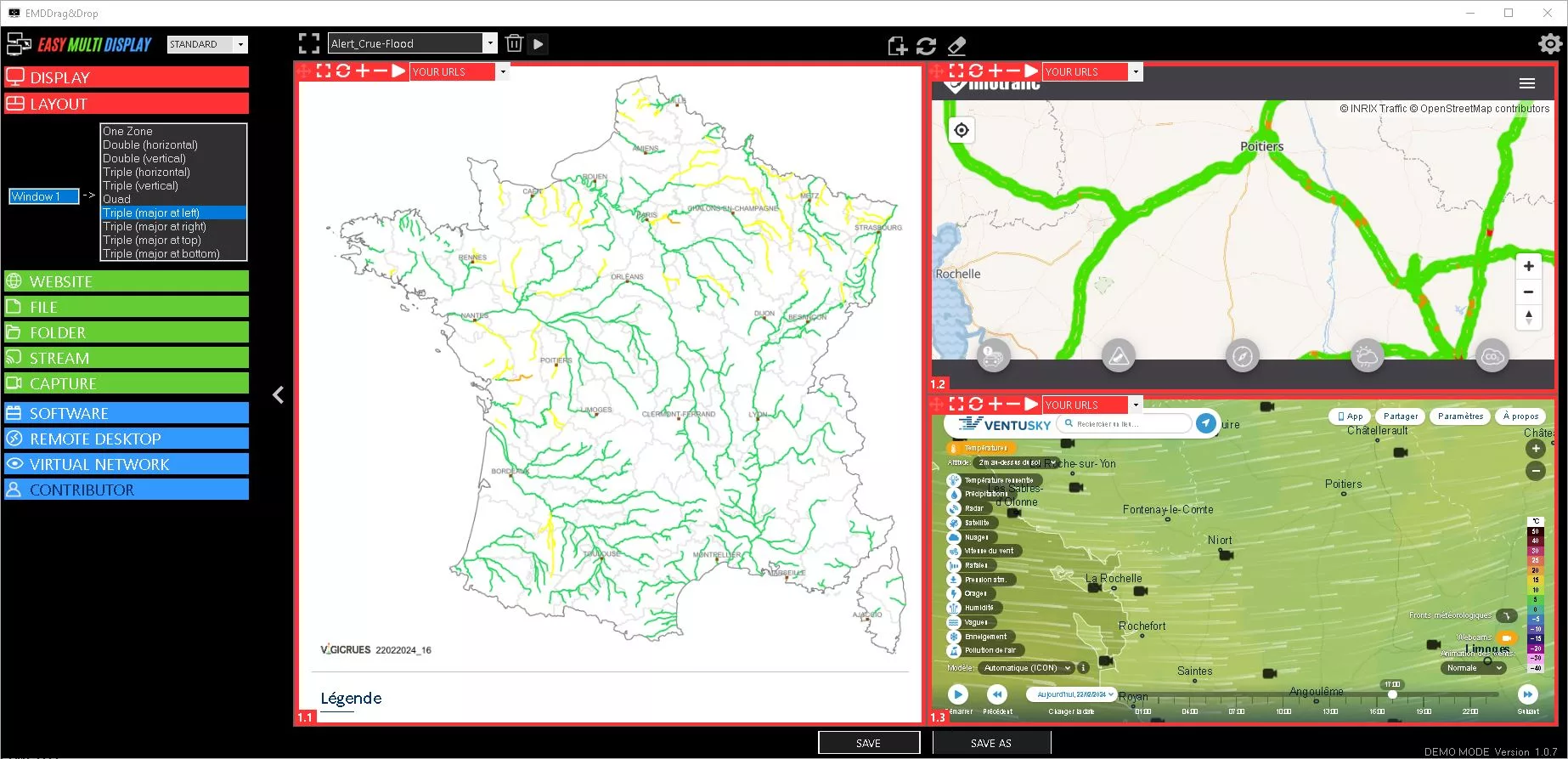

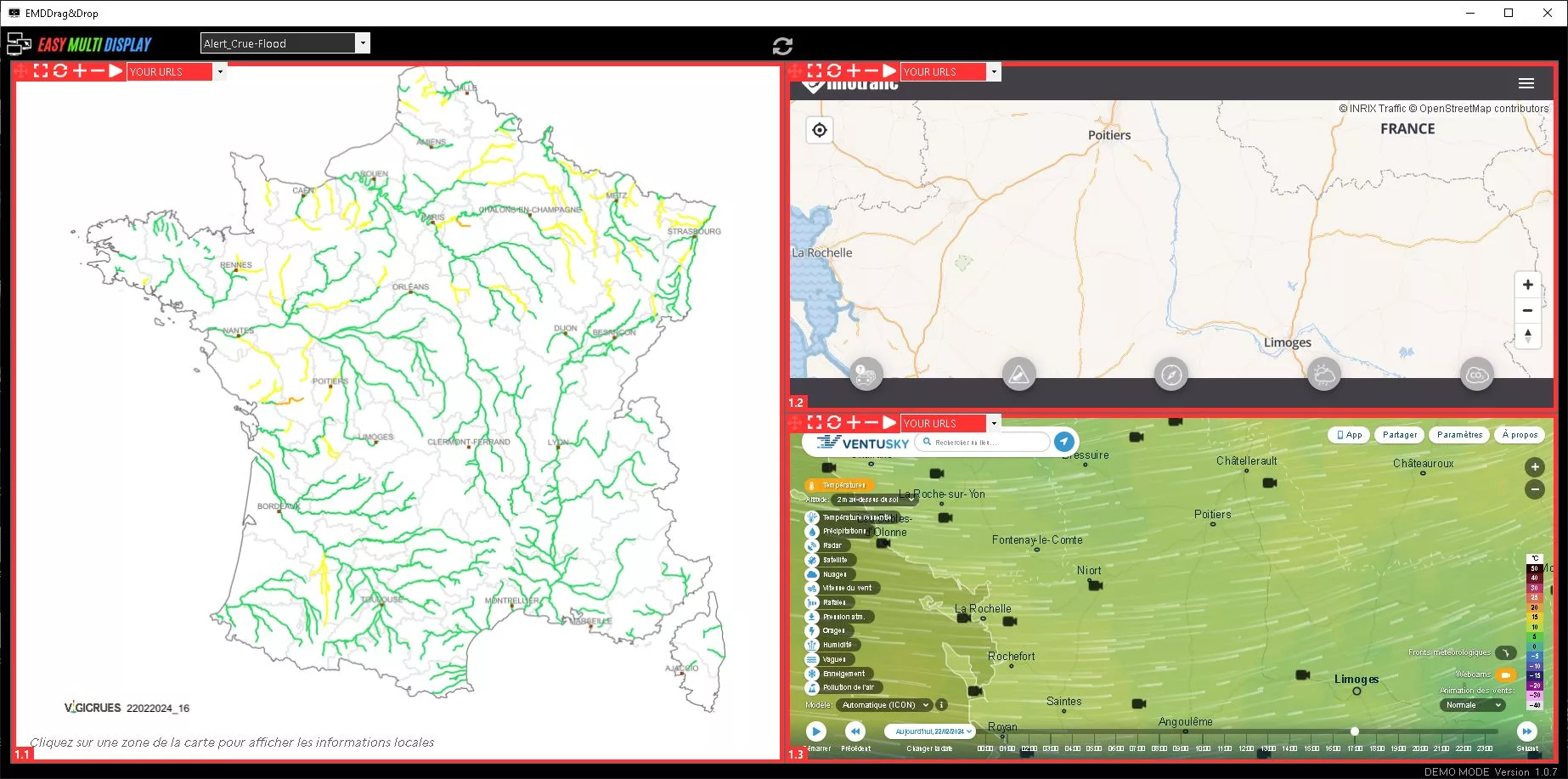
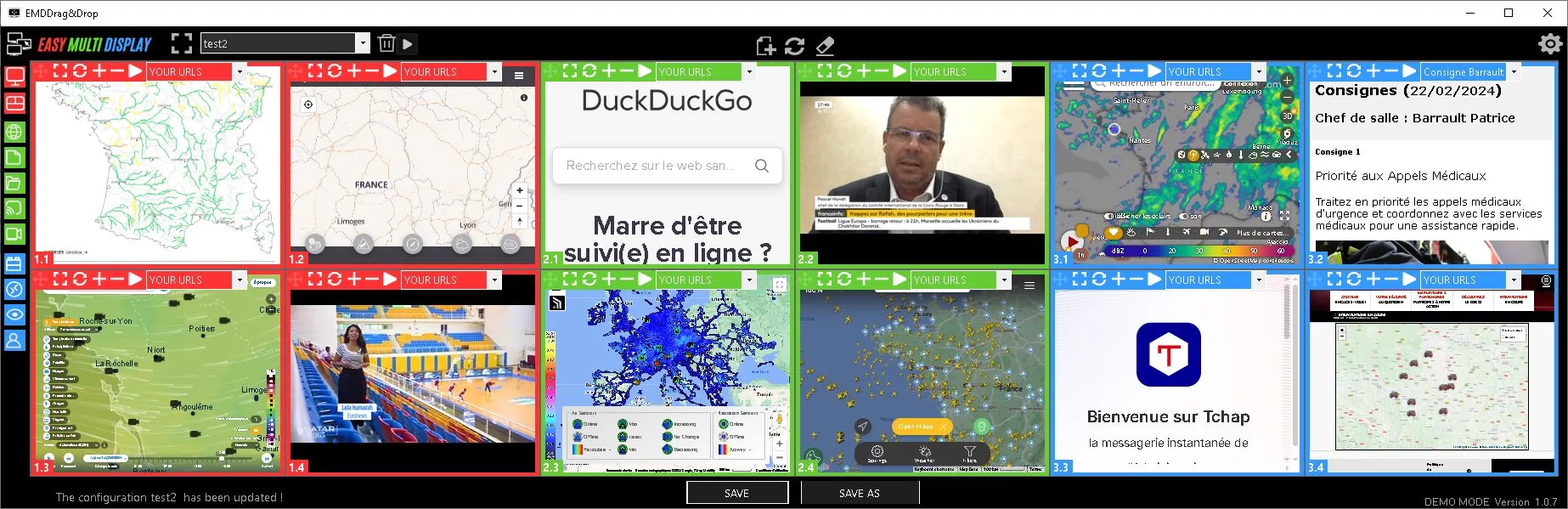
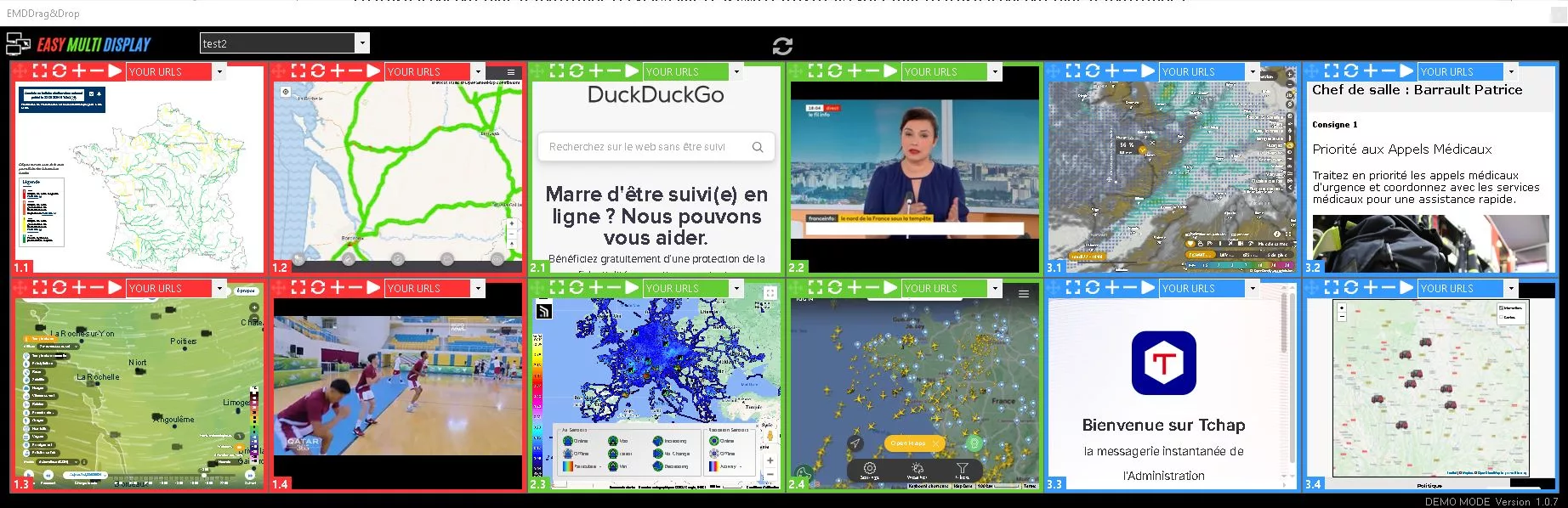
Al deze beperkingen worden ingesteld in het bestand ConfigEMD.xml, dat zich in de map Setting van Easy Multi Display bevindt. U hoeft alleen de waarde van enkele tags te wijzigen en vervolgens het bestand op te slaan.
De configuratie-instellingen verbergen
Om de toegang tot de configuratieparameters te blokkeren, wijzigt u de volgende tag:
<hideparaDD>0</hideparaDD>- 0 = nee (de instellingen blijven zichtbaar)
- 1 = ja (de instellingen worden verborgen)
Het mediapaneel verbergen
Om het “media”-gedeelte van de interface te verbergen, wijzigt u de tag:
<hidemediaDD>0</hidemediaDD>- 0 = nee (de media blijven zichtbaar)
- 1 = ja (de media worden verborgen)
Het formaat wijzigen van de software voorkomen
Om het wijzigen van het formaat van het softwarevenster te verbieden, wijzigt u de tag:
<resizeDD>1</resizeDD>- 0 = nee (het formaat wijzigen blijft mogelijk)
- 1 = ja (het formaat wijzigen wordt geblokkeerd)
Wanneer u drie schermen horizontaal uitlijnt, is het vaak verstandig om dezelfde verhoudingen aan te houden als uw bedieningsplatform. Zo kan de operator zijn venster alleen verplaatsen, zonder de afmetingen ervan te veranderen.
Meerdere beperkingen combineren
Deze verschillende opties kunnen vrij worden gecombineerd. In hetzelfde bestand kunt u tegelijkertijd inschakelen:
- het verbergen van de configuratie-instellingen;
- het verbergen van het mediapaneel;
- het blokkeren van het formaat wijzigen.
De opstartpositie van de software vastleggen
De onderstaande tag bepaalt de plaats waar Drag & Drop bij het opstarten wordt geopend:
<lastpositionDD>0;0;0;0;0</lastpositionDD>Elk cijfer heeft een specifieke rol:
- 1e cijfer: 0 of 1. Bij 0 start Drag & Drop standaard op het hoofdscherm; bij 1 opent de software zich volgens zijn laatste positie, met de onderstaande parameters.
- 2e cijfer: x-positie (horizontaal) van de interface.
- 3e cijfer: y-positie (verticaal) van de interface.
- 4e cijfer: breedte van de interface.
- 5e cijfer: hoogte van de interface.
Door deze instellingen te combineren, krijgt u een vergrendelde “gast”-modus: de operator vindt de software altijd op dezelfde plaats terug, met dezelfde verhoudingen, en kan alleen handelen op wat is toegestaan.