
Drag & Drop
EMD kan het configuratiebestand niet schrijven: wat te doen?
Toont Easy Multi Display bij het opstarten of bij het opslaan van uw instellingen een bericht dat het het configuratiebestand niet kan schrijven? Deze blokkade is bijna altijd te wijten aan een eenvoudig probleem met de toegangsrechten op de installatiemap, en het wordt in een paar klikken opgelost.



Waarom deze fout verschijnt
Easy Multi Display moet zijn instellingen kunnen opslaan in zijn installatiemap, die zich standaard in C:\Program Files\EasyMultiDisplay bevindt. Onder Windows is de map “Program Files” echter beveiligd en staat deze niet altijd schrijven toe voor alle gebruikersaccounts. Als uw Windows-sessie niet over voldoende rechten op deze map beschikt, kan de software zijn configuratiebestand niet opslaan, vandaar het foutbericht.
De rechten van de installatiemap corrigeren
De oplossing bestaat erin de gebruiker volledig beheer over de map van Easy Multi Display te verlenen. Hier is de procedure, stap voor stap:
-
Open de Windows Verkenner en ga naar de installatiemap van Easy Multi Display, meestal
C:\Program Files\EasyMultiDisplay. -
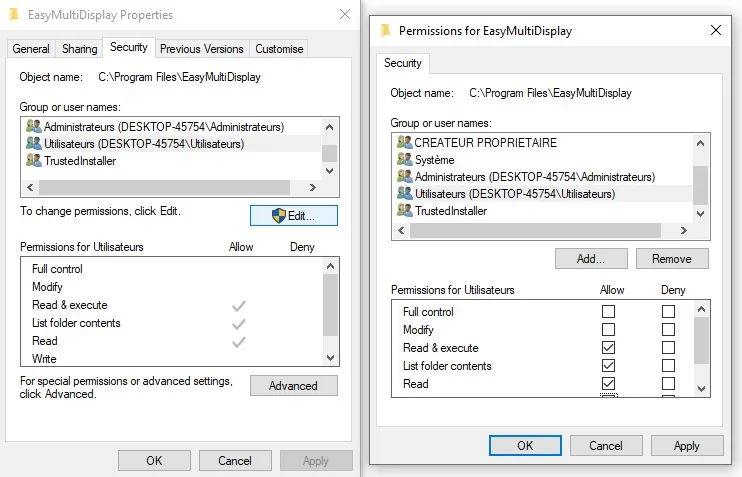
Klik met de rechtermuisknop op de map “EasyMultiDisplay” en selecteer vervolgens “Eigenschappen” in het menu.
-
Klik in het venster dat wordt geopend op het tabblad “Beveiliging”.
-
Controleer de schrijfrechten die aan de gebruikers zijn toegekend. Als deze onvoldoende zijn, klikt u op de knop “Bewerken” om ze aan te passen.
-
Selecteer uw gebruiker (of de groep “Gebruikers”) en vink vervolgens het vakje “Volledig beheer” aan om alle machtigingen te verlenen, inclusief schrijven.
-
Klik op “Toepassen” om de wijzigingen te bevestigen en sluit vervolgens de vensters met “OK”.
Controleren of alles werkt
Start Easy Multi Display opnieuw op, breng vervolgens een instelling aan en sla deze op. Het foutbericht zou niet meer moeten verschijnen: de software kan nu vrij zijn configuratiebestand schrijven.
Blijft het probleem bestaan?
Als de fout terugkeert ondanks het wijzigen van de rechten, controleer dan de volgende punten:
- Zorg ervoor dat u bent aangemeld met een account dat over beheerdersrechten op de computer beschikt.
- Probeer Easy Multi Display als administrator te starten (klik met de rechtermuisknop op de snelkoppeling en vervolgens “Als administrator uitvoeren”).
- Neem contact op met onze klantenservice op het adres support@easymultidisplay.com en vermeld uw Windows-versie en het exacte weergegeven foutbericht.
Ons team staat voor u klaar om u te helpen en uw videomuur zo snel mogelijk weer in gebruik te nemen.